L'essentiel en étapes
- Connectez-vous en admin et ouvrez Paramètres.
- Renseignez le nom, l'adresse et le téléphone de la pharmacie.
- Complétez les informations fiscales (RC, NIF, NIS, article d'imposition).
- Réglez le seuil de stock faible, l'alerte de péremption et le rappel des patients chroniques.
- Cliquez sur 💾 Enregistrer les Paramètres.
Pharmacie et informations fiscales
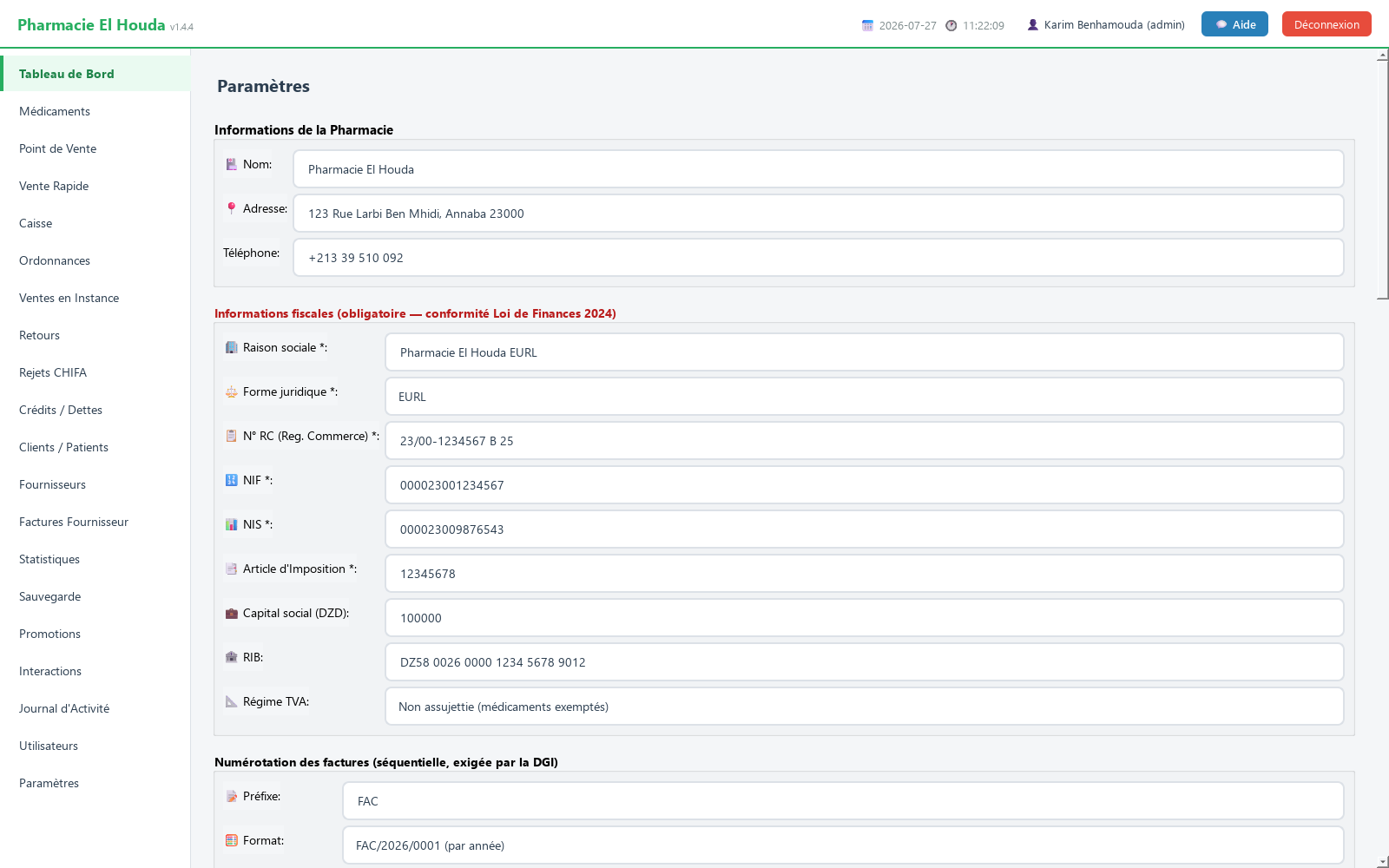
Informations de la Pharmacie : 🏥 Nom:, 📍 Adresse:, Téléphone: — imprimés en tête du ticket.
Identité du logiciel (optionnel) : Nom affiché:, Logo: (bouton Choisir…, image png/jpg/svg), Mention légale:. Changent le nom affiché sur l'écran de connexion, les titres de fenêtres et la fenêtre de licence, après redémarrage. Purement visuel : mises à jour et licence ne sont pas affectées.
Informations fiscales (obligatoire — conformité Loi de Finances 2024) :
- 🏢 Raison sociale *:, ⚖️ Forme juridique *: (Personne Physique, EURL, SARL, SPA, SNC, Auto-entrepreneur).
- 📋 N° RC (Reg. Commerce) *:, 📑 Article d'Imposition *:.
- 🔢 NIF *: et 📊 NIS *: : exactement 15 chiffres chacun, sinon l'enregistrement est refusé (« NIF invalide » / « NIS invalide »).
- 💼 Capital social (DZD): (sociétés), 🏦 RIB:, 📐 Régime TVA: (Non assujettie (médicaments exemptés) ou Assujettie à la TVA (parapharmacie)).
Numérotation des factures
Numérotation des factures (séquentielle, exigée par la DGI) :
- 📝 Préfixe: — FAC par défaut.
- 🧮 Format: — FAC/2026/0001 (par année), FAC-0001 (continu, sans année) ou 0001/2026 (numéro/année).
- 🔢 Prochain numéro: — le prochain numéro proposé.
Ce numéro est proposé dans 📄 N° Facture à la création d'une facture fournisseur ; le compteur n'avance que si vous conservez le numéro proposé.
Alertes, seuils et rappel des chroniques
Alertes et Seuils :
- Seuil stock faible : (10 par défaut) — en dessous, le produit est compté en « stock faible » sur le tableau de bord et dans les statistiques.
- Alerte peremption (jours) : (30 par défaut) — délai avant péremption déclenchant l'alerte. Sert aussi de fenêtre à l'alerte « VISITES PATIENTS À VENIR » du tableau de bord.
- Rappel des patients chroniques : — À chaque ouverture du programme (défaut), Chaque lundi … Chaque dimanche, ou Jamais (désactivé). Détails : Clients / Patients.
Affichage : 📏 Taille de police: de 10 à 24 (14 par défaut), avec un Aperçu: en direct.
Fidélité et langue
Programme de fidélité : 💎 Carte fidélité : (Désactivé / Activé), DA dépensés pour 1 point gagné : (100), Valeur en DA d'1 point utilisé : (1). Voir Clients et fidélité.
Langue de l'interface : Français ou العربية. Le changement prend effet après redémarrage et bascule l'interface de droite à gauche. La traduction arabe est partielle : les textes non traduits restent en français.
Suivi à distance : Telegram et téléphone sur le réseau local
Surveillance à distance (Telegram) — chaque vente et les alertes sur votre téléphone, même hors de la pharmacie :
- Dans Telegram, ouvrez
@BotFather→/newbotet copiez le TOKEN. - Collez-le dans Token : et choisissez l'Heure du résumé quotidien : (20 par défaut).
- Cliquez sur ▶ Activer la surveillance.
- Ouvrez votre bot sur le téléphone et appuyez sur Démarrer (
/start). - Cliquez sur Envoyer un test pour vérifier.
Commandes depuis le téléphone : /jour, /ventes, /stock, /caisse, /dettes, /chroniques. Arrêt : ■ Désactiver.
Accès Mobile (LAN) — une page web en lecture seule, ouverte dans le navigateur d'un téléphone connecté au même Wi-Fi (pas une application) : réglez Port HTTP : (8080) et Mot de passe : (obligatoire), puis ▶ Démarrer le serveur ; l'adresse à saisir sur le téléphone s'affiche. ■ Arrêter le coupe. Le serveur ne redémarre pas seul à l'ouverture du programme.
Synchronisation vers HQ — uniquement pour une chaîne disposant d'un serveur central : URL serveur HQ :, Jeton :, 🔌 Tester, ⇧ Synchroniser maintenant, Sync automatique :, Intervalle (minutes) : (5). Pharmacie indépendante : laissez cette section vide.
Données, sauvegarde et sécurité
- Sauvegarde Cloud Chiffrée (zero-knowledge) : bouton ☁️ Configurer & sauvegarder maintenant — voir Sauvegarde.
- Données & Diagnostic : chemin de la base, taille, nombre de ventes, produits, factures et clients, avec 📂 Ouvrir le dossier, 💾 Sauvegarde locale maintenant et 🔄 Vérifier.
- 🔒 Sécurité — Statistiques : 🔑 Mot de passe des statistiques : — s'il est défini, il est demandé à chaque ouverture des Statistiques. Laissez vide pour désactiver.
Enregistrer et réinitialiser
- Après modification, cliquez sur 💾 Enregistrer les Paramètres ; le message « Paramètres enregistrés! » s'affiche et l'enregistrement est journalisé.
- Certains boutons agissent immédiatement, sans ce bouton : démarrage/arrêt du serveur mobile, activation/arrêt de Telegram, boutons de synchronisation, sauvegardes.
Questions fréquentes
Où saisir le NIF, le NIS et le registre de commerce dans PharmaPro ?
Dans Paramètres → Informations fiscales. NIF et NIS doivent compter exactement 15 chiffres ; cliquez ensuite sur 💾 Enregistrer les Paramètres.
Comment passer l'interface en arabe ?
Paramètres → Langue de l'interface → العربية → 💾 Enregistrer les Paramètres, puis redémarrez le logiciel. La traduction est partielle.
Comment suivre les ventes de la pharmacie depuis mon téléphone ?
Activez la Surveillance à distance (Telegram) avec un token de bot obtenu via @BotFather, puis /start dans le bot : ventes, alertes et résumé quotidien arrivent sur le téléphone.
Comment agrandir la police ?
Paramètres → Affichage → Taille de police (10 à 24), puis enregistrez.
Essayez PharmaPro dans votre officine
15 jours gratuits, toutes fonctions, puis 45 000 DA une seule fois.
Télécharger et essayerAcheter la licenceBesoin d'aide ?
Le support répond sur WhatsApp ou par e-mail.
WhatsApp 0666 50 79 35support@tkawen.com