L'essentiel en étapes
- Ouvrez Clients / Patients et cliquez sur ➕ Ajouter Client, ou modifiez un patient existant.
- Renseignez le champ Maladie Chronique.
- Cochez Planifier une visite, choisissez la date, puis 💾 Enregistrer.
- Cliquez sur 🔔 Patients chroniques pour ouvrir le rappel.
- Dans « Afficher ce rappel », choisissez À chaque ouverture du programme ou un jour de la semaine.
- Cochez ou décochez « 🔊 Son à l'ouverture », puis J'ai pris note.
Ouvrir la page et ajouter un patient
Ouvrez Clients / Patients dans la barre latérale. La page est accessible à tous les utilisateurs (admin et worker). Le tableau affiche : ID, Nom, Téléphone, Age, Sexe, Maladie Chronique, Prochaine Visite, Remarques ; le nombre de fiches s'affiche en bas.
- Cliquez sur ➕ Ajouter Client.
- Saisissez le nom complet dans 👤 Nom * — seul champ obligatoire (sinon : « Le nom est obligatoire. »).
- Renseignez Téléphone. S'il s'agit d'un mobile algérien (10 chiffres commençant par 0, ex. 05, 06, 07, ou au format +213), un bouton WhatsApp apparaîtra dans le rappel.
- Facultatif : 🎂 Age (0 à 150) et ⚧ Sexe (Homme / Femme).
- Dans 🏥 Maladie Chronique, saisissez la pathologie en texte libre (diabète, HTA…). C'est ce champ qui fait entrer le patient dans le rappel.
- Pour fixer la prochaine visite, cochez Planifier une visite puis choisissez la date dans 📅 Prochaine Visite. Case décochée = aucune date enregistrée.
- Ajoutez des 📝 Remarques si besoin, puis 💾 Enregistrer.
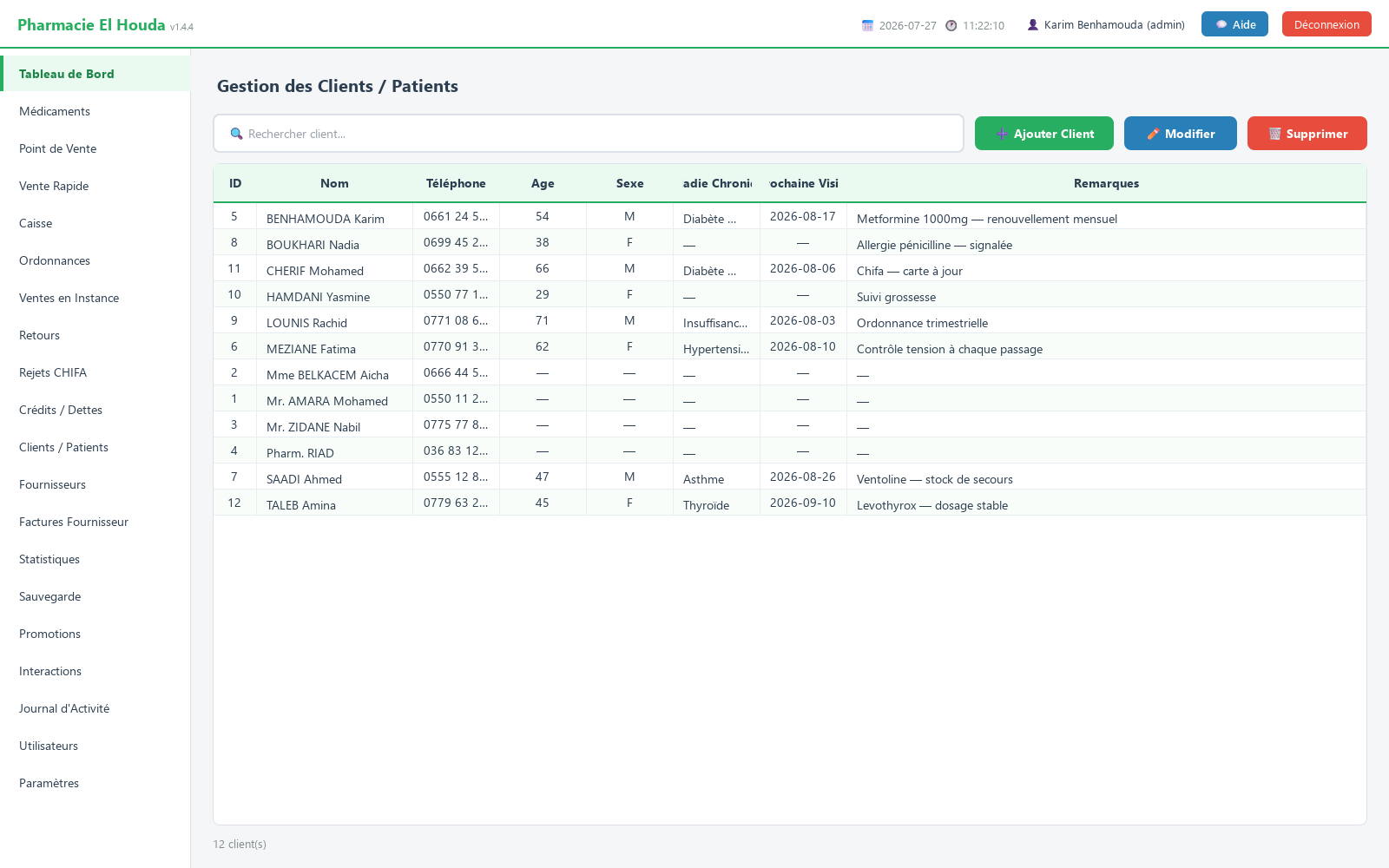
Modifier ou supprimer une fiche
- Modifier : sélectionnez la ligne puis ✏️ Modifier, ou double-cliquez dessus.
- Supprimer : sélectionnez la ligne, 🗑️ Supprimer, puis confirmez.
Chaque ajout, modification et suppression est tracé dans le Journal d'Activité au nom de l'utilisateur.
Le rappel des patients chroniques : ce qu'il affiche
La fenêtre Rappel — patients chroniques liste tous les patients dont la case Maladie Chronique est renseignée. Colonnes : Nom, Maladie chronique, Téléphone, Prochaine visite, Contact.
| État | Signification |
|---|---|
| En retard (rouge) | la date de prochaine visite est dépassée |
| Cette semaine (orange) | visite dans les 7 prochains jours |
| Non planifiée | aucune date de visite dans la fiche |
Ordre : d'abord les patients avec une date, la plus proche en tête, puis ceux sans date par ordre alphabétique.
Urgents d'abord : si seuls certains patients sont en retard ou attendus cette semaine, la fenêtre s'ouvre sur eux seuls et propose la case Afficher tous les patients chroniques (N) ; cochez-la pour voir la liste complète, décochez-la pour revenir aux urgents. S'il n'y a aucun urgent, ou si tous le sont, la liste complète s'affiche directement.
Le bouton WhatsApp de la colonne Contact ouvre une conversation avec le patient (uniquement pour un mobile algérien valide). En bas : J'ai pris note ferme la fenêtre ; Ouvrir Clients / Patients (à l'ouverture automatique) mène à la page des patients.
Quand s'ouvre-t-il ? Jour choisi ou « à chaque ouverture »
En bas de la fenêtre, la ligne 🔔 Afficher ce rappel : propose :
- À chaque ouverture du programme — réglage par défaut : la fenêtre s'ouvre seule quelques secondes après la fenêtre principale, à chaque démarrage. Mention affichée : « S'ouvre à chaque démarrage de PharmaPro ».
- Chaque lundi … Chaque dimanche — rappel hebdomadaire le jour choisi. Si la pharmacie est fermée ce jour-là, il s'ouvre au premier démarrage suivant (ex. le lundi pour un rappel du dimanche), et jamais deux fois dans la même semaine. La date suivante s'affiche : « Prochain rappel : … ».
- Jamais (désactivé) — plus d'ouverture automatique (« Rappel désactivé »).
Le choix est enregistré immédiatement (« ✓ Enregistré »). En choisissant un jour, la semaine en cours est considérée comme vue — vous avez la liste sous les yeux — et le prochain rappel vient le jour choisi.
Le même réglage existe dans Paramètres → Alertes et Seuils → Rappel des patients chroniques :, validé par 💾 Enregistrer les Paramètres (page réservée à l'admin).
Le son du rappel
La case 🔊 Son à l'ouverture, cochée par défaut, joue un court carillon uniquement quand la fenêtre s'ouvre d'elle-même au démarrage, pas quand vous l'ouvrez par le bouton. En la cochant, le son est joué une fois pour que vous l'entendiez. Décochez-la pour garder la fenêtre sans le son.
Visites sur le tableau de bord et sur Telegram
- Le Tableau de Bord affiche l'alerte VISITES PATIENTS À VENIR : jusqu'à 5 patients dont la visite tombe entre aujourd'hui et le nombre de jours réglé dans Alerte peremption (jours) (30 par défaut).
- Si la Surveillance à distance (Telegram) est activée, la liste des patients chroniques vous est envoyée une fois par semaine, le jour du rappel (dimanche par défaut) à partir de 9 h — même en mode « à chaque ouverture », pour que le téléphone ne sonne pas à chaque lancement. Commandes à la demande :
/chroniquesou/patients.
Programme de fidélité
Désactivé par défaut. Pour l'activer (admin) : Paramètres → Programme de fidélité :
- 💎 Carte fidélité : choisissez Activé.
- DA dépensés pour 1 point gagné : (100 par défaut).
- Valeur en DA d'1 point utilisé : (1 DA par défaut).
- 💾 Enregistrer les Paramètres.
Au Point de Vente apparaît le cadre 👤 Client (fidélité) : : choisissez le patient (son solde s'affiche entre parenthèses), puis saisissez les points dans Utiliser points :. Impossible d'utiliser plus que le solde ; la remise ne dépasse jamais le montant de la vente.
Les points sont gagnés sur le montant net, uniquement pour une vente validée ; une vente en instance ne rapporte rien. Le solde n'apparaît pas dans le tableau des patients, seulement dans la liste des clients du Point de Vente.
Questions fréquentes
Comment faire apparaître un patient dans le rappel des patients chroniques ?
Ouvrez sa fiche dans Clients / Patients et renseignez « Maladie Chronique ». Pour qu'il remonte en tête, cochez « Planifier une visite » et fixez la date de prochaine visite.
Comment changer le jour du rappel ou l'afficher à chaque démarrage ?
Via « Afficher ce rappel » en bas de la fenêtre du rappel, ou Paramètres → Alertes et Seuils → Rappel des patients chroniques. Choix : À chaque ouverture du programme, un jour de la semaine, ou Jamais (désactivé).
Comment couper le son du rappel ?
Décochez « 🔊 Son à l'ouverture » dans la fenêtre du rappel. La fenêtre continue de s'ouvrir, sans son.
Pourquoi tous mes patients chroniques ne s'affichent-ils pas ?
La fenêtre s'ouvre sur les patients en retard ou attendus cette semaine. Cochez « Afficher tous les patients chroniques » pour voir la liste complète.
Pourquoi ne puis-je pas supprimer un patient ?
Il est lié à une ordonnance ou à une vente ; la suppression effacerait cet historique. Modifiez sa fiche à la place.
Essayez PharmaPro dans votre officine
15 jours gratuits, toutes fonctions, puis 45 000 DA une seule fois.
Télécharger et essayerAcheter la licenceBesoin d'aide ?
Le support répond sur WhatsApp ou par e-mail.
WhatsApp 0666 50 79 35support@tkawen.com