L'essentiel en étapes
- Ouvrez Promotions avec un compte admin.
- Cliquez sur ➕ Nouvelle Promo, recherchez et sélectionnez le médicament.
- Choisissez le Type (% ou DA) et saisissez la Valeur.
- Cochez Date de début et Date de fin si la promotion est limitée.
- Laissez « Activer immédiatement » cochée et validez.
Accès à la page
La page Promotions est réservée au rôle admin. Un worker ne la voit pas, mais les remises définies par l'admin s'appliquent à ses ventes.
Colonnes : ID, Médicament, Remise (ex. -20% ou -50.00 DA), Du, Au, Actif (✓ / ✗), Remarques. Filtres : Toutes, Actives, Expirées, Désactivées ; recherche par nom de médicament ou remarque.
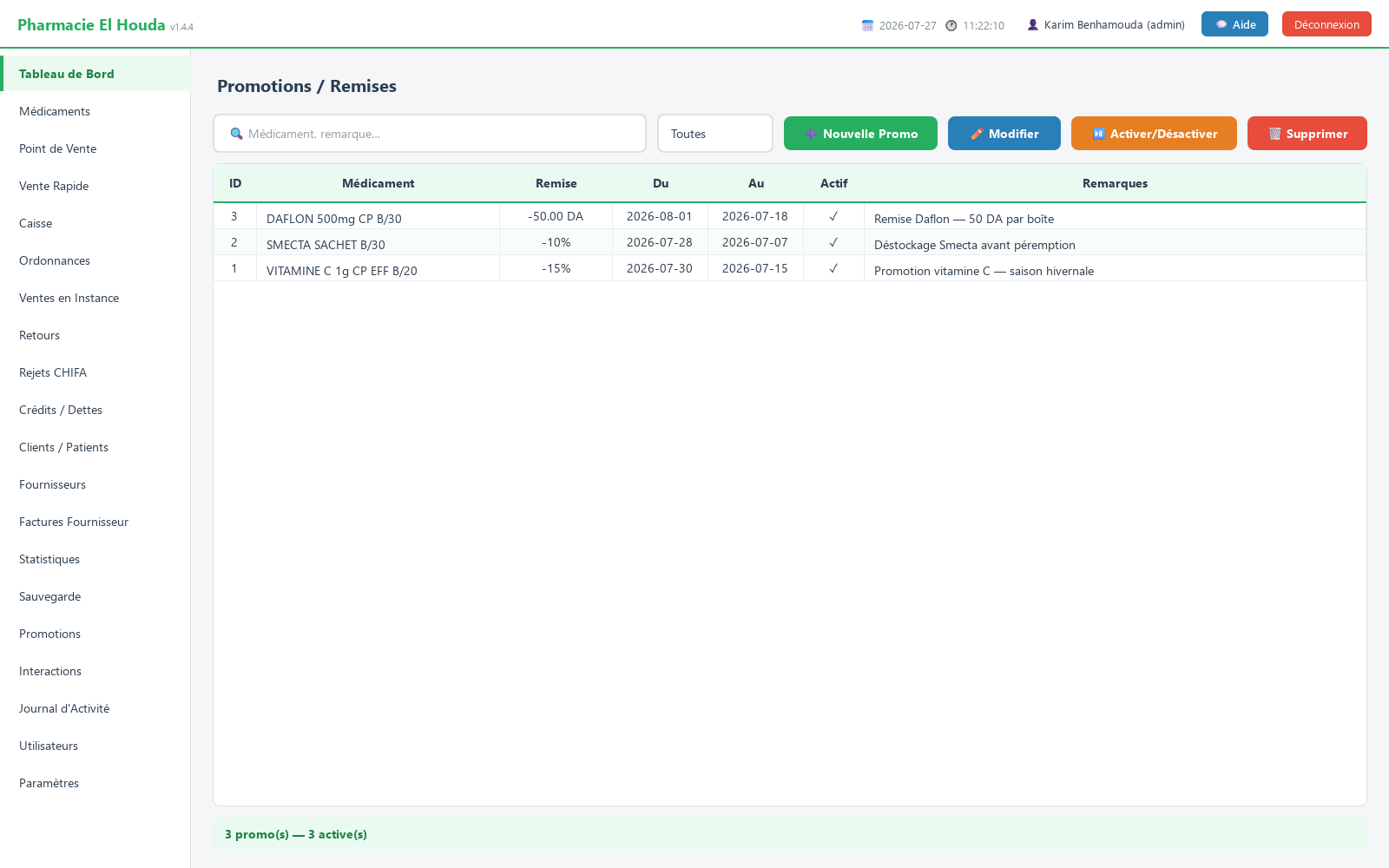
Créer une promotion
- Cliquez sur ➕ Nouvelle Promo.
- Dans Rechercher médicament…, tapez une partie du nom et choisissez le produit (40 résultats au maximum : affinez si besoin).
- Type : % (pourcentage) ou DA (montant fixe).
- Valeur : ex. 20 pour -20 %, ou 50 pour -50 DA sur le prix unitaire. La valeur doit être supérieure à 0 et un pourcentage ne peut dépasser 100.
- Facultatif : cochez Date de début et/ou Date de fin. Sans date, la remise reste valable tant qu'elle est active.
- Activer immédiatement est cochée par défaut ; décochez-la pour préparer une promo sans la lancer.
- Ajoutez des Remarques : si besoin et validez.
Quand une promotion est-elle en vigueur ?
La remise s'applique si les trois conditions sont réunies :
- la promo est activée (✓ dans Actif) ;
- la date du jour est égale ou postérieure à la date de début (si elle existe) ;
- la date du jour est égale ou antérieure à la date de fin (si elle existe) — le jour de fin est inclus.
Si plusieurs promos valides visent le même médicament, c'est la plus récemment créée qui s'applique.
Au Point de Vente
- Quand le produit est ajouté au panier du Point de Vente, le prix unitaire remisé est calculé et affiché.
- Un pourcentage réduit le prix d'autant ; un montant fixe retire les DA indiqués du prix unitaire, sans jamais descendre sous zéro.
- La remise est calculée à l'ajout au panier : modifier la promo pendant une vente ne change pas un panier déjà ouvert.
- Le total des remises (promos + fidélité) est enregistré avec la vente.
Modifier, suspendre ou supprimer
- ✏️ Modifier ou double-clic : changer médicament, type, valeur ou dates.
- ⏯ Activer/Désactiver : suspendre ou relancer sans supprimer — pratique pour les promos saisonnières.
- 🗑️ Supprimer : suppression définitive après confirmation.
Exemples de calcul
| Prix unitaire | Promotion | Prix au panier |
|---|---|---|
| 450 DA | % (pourcentage) = 20 | 360 DA (90 DA de remise par unité) |
| 450 DA | DA (montant fixe) = 50 | 400 DA |
| 30 DA | DA (montant fixe) = 50 | 0 DA (jamais sous zéro) |
La remise porte sur le prix unitaire, puis est multipliée par la quantité : deux boîtes du premier exemple font 720 DA.
Questions fréquentes
Comment appliquer une remise en pourcentage sur un médicament ?
Ouvrez Promotions (admin), cliquez sur ➕ Nouvelle Promo, choisissez le médicament, Type = % (pourcentage), la valeur, et éventuellement les dates.
La promotion s'applique-t-elle en Vente Rapide ?
Non, uniquement au Point de Vente.
Le jour de la date de fin est-il inclus ?
Oui, la promotion reste valable jusqu'à la fin de la journée de la date de fin.
Que se passe-t-il avec deux promotions sur le même médicament ?
Parmi les promotions en vigueur, la plus récemment créée s'applique.
Essayez PharmaPro dans votre officine
15 jours gratuits, toutes fonctions, puis 45 000 DA une seule fois.
Télécharger et essayerAcheter la licenceBesoin d'aide ?
Le support répond sur WhatsApp ou par e-mail.
WhatsApp 0666 50 79 35support@tkawen.com