L'essentiel en étapes
- Créez le patient dans Clients / Patients s'il n'existe pas.
- Dans Ordonnances, cliquez sur Nouvelle Ordonnance et choisissez le patient.
- Ajoutez les médicaments avec posologie et quantité puis Enregistrer.
- Sélectionnez l'ordonnance et cliquez sur Délivrer (POS).
- Vérifiez le panier et appuyez sur F12.
Statuts d'une ordonnance
| Statut | Signification |
|---|---|
| En attente | Rien n'a encore été délivré |
| Partielle | Une partie des quantités a été délivrée |
| Délivrée | Toutes les quantités prescrites ont été délivrées |
| Annulée | Abandonnée |
Les trois premiers statuts sont recalculés automatiquement après chaque vente liée à l'ordonnance ; Annulée se choisit à la main.
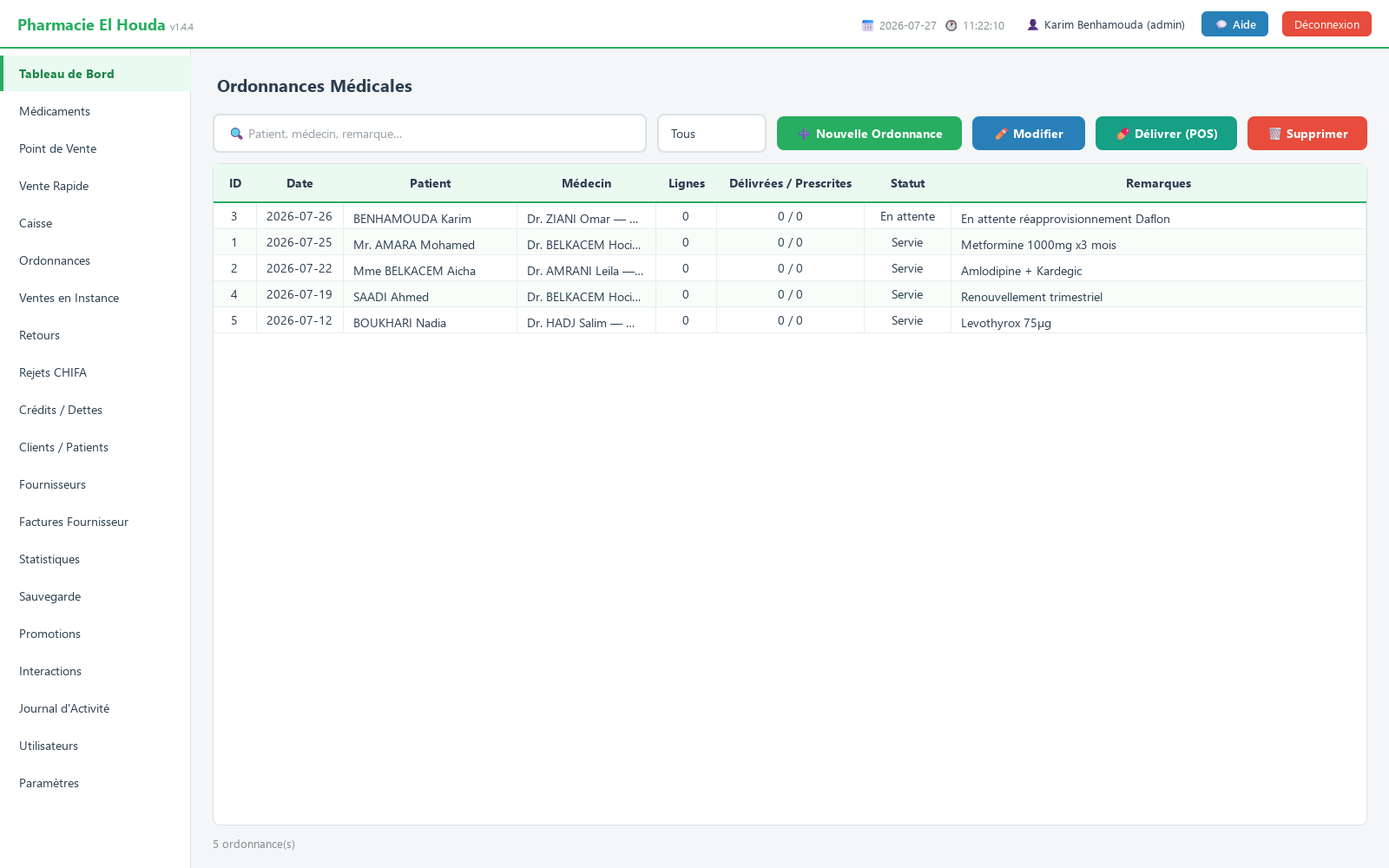
Avant de commencer : la fiche patient
Chaque ordonnance est liée à un patient de Clients / Patients. S'il n'en existe aucun, la liste affiche ⚠ Aucun client — créez-en d'abord. Créez le patient avec Clients / Patients → ➕ Ajouter Client.
Saisir une nouvelle ordonnance
- Dans Ordonnances, cliquez sur ➕ Nouvelle Ordonnance.
- Choisissez le Patient :, saisissez le Médecin : (facultatif), vérifiez la Date : (aujourd'hui par défaut) et laissez le Statut : sur En attente. Remarques : est facultatif.
- Dans Lignes de prescription, tapez dans Rechercher médicament… et sélectionnez le produit.
- Saisissez la Posologie : (ex.
1 cp x 3 / jour, 7 jours) et la Qté : prescrite, puis cliquez sur Ajouter ligne. - Répétez pour chaque médicament. Ajouter deux fois le même produit additionne les quantités sur une seule ligne.
- Cliquez sur Enregistrer.
Délivrer au point de vente
- Sélectionnez l'ordonnance et cliquez sur 💊 Délivrer (POS).
- Le Point de Vente s'ouvre avec le panier rempli des quantités non encore délivrées, dans la limite du stock. Le bandeau 📋 Ordonnance #N — Patient : … indique le nombre de lignes chargées.
- Les produits en rupture sont listés dans la fenêtre Articles non chargés.
- Ajustez le panier si le patient ne prend qu'une partie, choisissez le type de vente puis F12.
- Les quantités délivrées sont mises à jour et le statut passe à Partielle ou Délivrée.
Modifier, annuler ou supprimer
- Modifier : sélectionnez puis ✏️ Modifier, ou double-cliquez. Une ligne déjà partiellement délivrée ne peut pas être retirée (Suppression interdite).
- Annuler : passez le Statut : à Annulée et enregistrez.
- Supprimer : 🗑️ Supprimer n'est possible que si rien n'a été délivré ; sinon le logiciel demande de l'annuler.
- Une ordonnance Délivrée ou Annulée ne peut plus être envoyée au point de vente.
Imprimer l'ordonnance en PDF
- Ouvrez une ordonnance enregistrée avec ✏️ Modifier (le bouton n'existe pas sur une ordonnance non enregistrée).
- Cliquez sur 📄 Imprimer PDF et choisissez l'emplacement.
Le document reprend l'en-tête de la pharmacie (nom, adresse, téléphone de Paramètres), le numéro, la date, le statut, le médecin, les informations patient et les lignes avec posologie et quantités.
Recherche et filtres
Le champ 🔍 Patient, médecin, remarque… cherche dans le patient, le médecin et les remarques ; la liste de statut filtre sur Tous ou un statut. Colonnes : ID, Date, Patient, Médecin, Lignes, Délivrées / Prescrites, Statut (en couleur), Remarques.
Questions fréquentes
Comment saisir une ordonnance dans PharmaPro ?
Ordonnances → Nouvelle Ordonnance, choisissez le patient, ajoutez chaque médicament avec posologie et quantité via Ajouter ligne, puis Enregistrer.
Comment délivrer une ordonnance en partie ?
Cliquez sur Délivrer (POS), retirez ou réduisez dans le panier ce qui n'est pas délivré maintenant, puis F12. L'ordonnance passe en Partielle ; le reste se délivre plus tard de la même façon.
Pourquoi ne puis-je pas supprimer une ordonnance ?
Parce qu'une partie a déjà été délivrée. Passez-la en statut Annulée.
Peut-on imprimer une ordonnance ?
Oui : ouvrez une ordonnance enregistrée avec Modifier et cliquez sur Imprimer PDF.
Essayez PharmaPro dans votre officine
15 jours gratuits, toutes fonctions, puis 45 000 DA une seule fois.
Télécharger et essayerAcheter la licenceBesoin d'aide ?
Le support répond sur WhatsApp ou par e-mail.
WhatsApp 0666 50 79 35support@tkawen.com