L'essentiel en étapes
- Ouvrez la page Médicaments et cliquez sur Ajouter.
- Saisissez le nom, la quantité, le prix de vente, le prix d'achat et la date de péremption.
- Choisissez la catégorie, scannez le code-barres et sélectionnez le fournisseur.
- Cochez Produit parapharmacie si nécessaire.
- Cliquez sur Enregistrer.
L'écran Gestion des Médicaments
La barre d'outils contient :
- Le champ 🔍 Rechercher par nom, catégorie... : recherche instantanée dans le nom, la catégorie et le code-barres.
- Le filtre de type : 🏷️ Tout, 💊 Médicaments ou 🌿 Parapharmacie.
- Le filtre de stock : Tous, Stock faible (quantité positive sous le seuil), Rupture de stock (quantité nulle), Expire bientôt (péremption dans le délai d'alerte), puis les catégories : Médicament, Parapharmacie, Cosmétique, Complément alimentaire, Matériel médical, Autre.
- Les boutons ➕ Ajouter, ✏️ Modifier, 📦 Voir Lots, 🗑️ Supprimer et 📥 Importer Excel/CSV/PDF.
Colonnes : ID, Type (💊 ou 🌿), Nom, Quantité, Prix Vente (DA), Prix Achat (DA), Date de Péremption, Catégorie, Code-barres, Fournisseur. Un clic sur un en-tête trie la colonne (croissant puis décroissant). La quantité s'affiche en rouge à zéro et en orange sous le seuil. Le nombre de produits affichés figure sous le tableau.
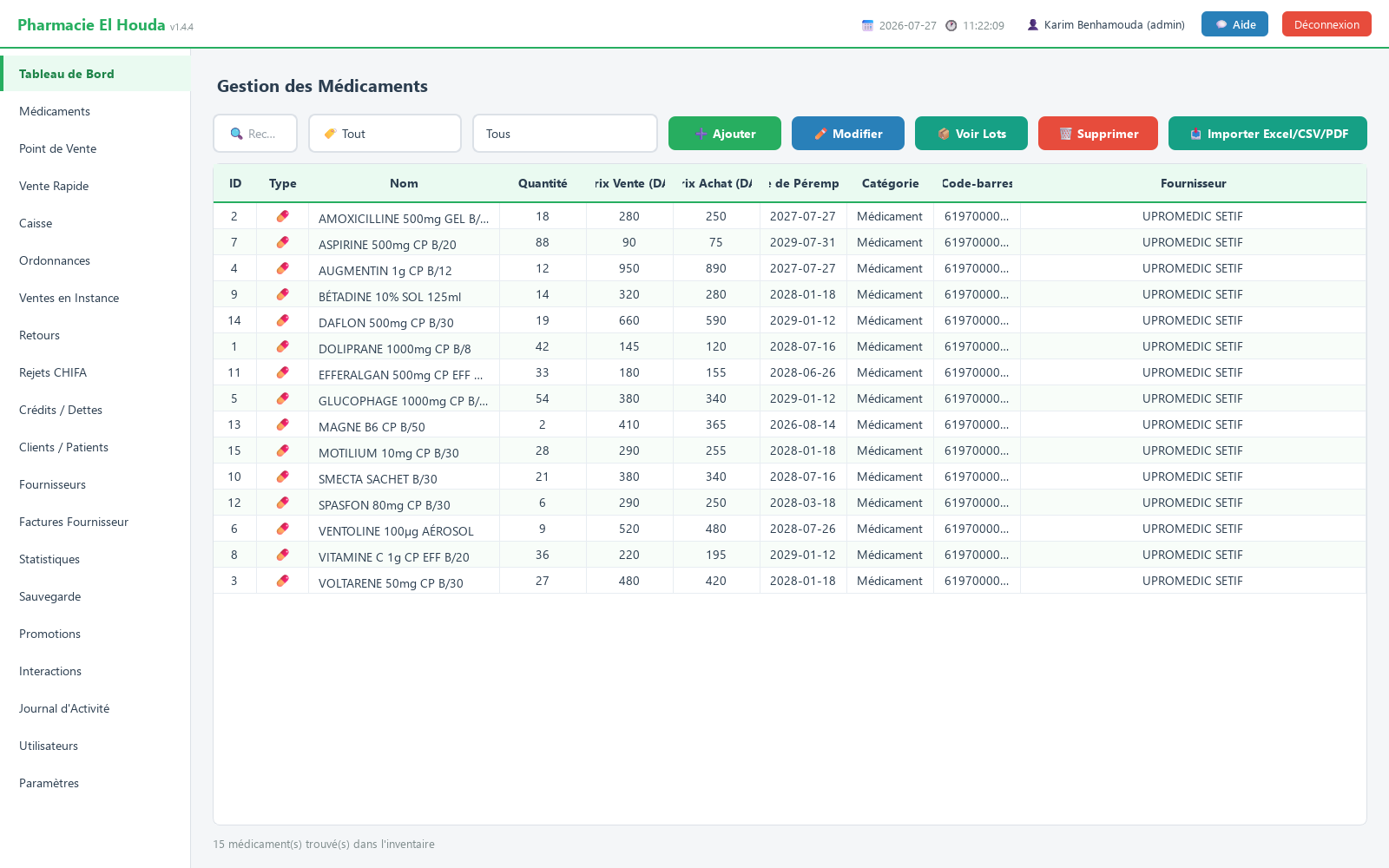
Ajouter un médicament ou un produit
- Cliquez sur ➕ Ajouter : la fenêtre Ajouter Médicament s'ouvre.
- Remplissez les champs (tableau ci-dessous) ; ceux marqués d'un astérisque sont obligatoires.
- Cliquez sur 💾 Enregistrer.
| Champ | Signification |
|---|---|
| 📝 Nom * | Le nom tel que vous le chercherez à la vente (marque, dosage, forme). |
| 📦 Quantité * | Stock actuel dans l'unité de vente (généralement la boîte). |
| 💰 Prix Vente (DA) * | Prix unitaire de vente, repris par le point de vente. |
| 💵 Prix Achat (DA) * | Prix unitaire d'achat, utilisé pour le calcul du profit. |
| 📅 Date de Péremption * | Utilisée par les alertes de péremption. |
| 🗓️ Date d'enregistrement | Date d'entrée du stock (aujourd'hui par défaut) ; modifiable pour une réception passée. |
| 📂 Catégorie | L'une des six catégories. |
| 🔖 Code-barres | Facultatif, mais indispensable pour vendre au scanner. |
| 🏭 Fournisseur | Un fournisseur de la page Fournisseurs, ou — Aucun —. |
| 🌿 Type | Case Produit parapharmacie (avec TVA). |
Modifier ou supprimer un produit
- Modifier : sélectionnez la ligne puis ✏️ Modifier, ou double-cliquez ; enregistrez avec 💾 Enregistrer.
- Supprimer : sélectionnez la ligne, 🗑️ Supprimer, puis confirmez. La suppression est définitive.
Importer un catalogue Excel, CSV ou PDF
Le bouton 📥 Importer Excel/CSV/PDF ouvre la fenêtre Importer Médicaments / Parapharmacie (Excel / CSV / PDF) :
- Cliquez sur 📁 Choisir un fichier et sélectionnez un
.xlsx,.csvou.pdf(liste de prix ou bon de livraison du fournisseur). - Vérifiez le tableau Colonnes détectées (corrigez si besoin) :. Les champs obligatoires sont marqués ⭐ : Désignation (nom du produit), Quantité reçue, Prix d'achat HT (unitaire). Corrigez si besoin puis cliquez sur 🔄 Recharger l'aperçu avec ces colonnes.
- Dans l'aperçu, chaque cellule est modifiable (désignation, quantité, prix d'achat, Prix VENTE (DA), péremption) ; décochez les lignes à ne pas importer.
- Sans prix de vente dans le fichier : indiquez une Marge (30 % par défaut) et cliquez sur Appliquer (prix achat + marge), puis arrondissez éventuellement avec Arrondir à 5 DA, 10 ou 50 et le bouton Arrondir.
- Vérifiez les options Marquer tous les nouveaux produits comme 🌿 Parapharmacie et Mettre à jour les produits existants (ajoute au stock + rafraîchit prix).
- Cliquez sur 📥 Importer maintenant. La fenêtre Import terminé donne les Nouveaux, Mis à jour, Ignorés et Échoués.
- Un produit existant est reconnu par son nom exact (majuscules ignorées) : la quantité importée s'ajoute à son stock et ses prix sont remplacés.
- Un produit sans prix de vente sera vendu au prix d'achat ; la fenêtre Prix de vente manquant vous prévient.
- Un nouveau produit sans date de péremption reçoit
2099-12-31et n'apparaît pas dans les alertes. - Un PDF scanné (image) est refusé : demandez au fournisseur un Excel ou un PDF « texte ».
Prix, seuil de stock et alertes
- Le prix de vente au comptoir est le Prix Vente (DA). Si une promotion active existe pour le produit (page Promotions, administrateur), le prix est réduit automatiquement à l'ajout au panier.
- Le profit d'une vente = (prix de vente − prix d'achat) × quantité.
- Le seuil de stock faible et le délai d'alerte de péremption se règlent dans Paramètres → Alertes et Seuils (10 et 30 jours par défaut) et valent pour tous les produits.
- Un produit à quantité nulle n'apparaît pas dans la recherche du Point de Vente.
Conseils et erreurs fréquentes
- Écrivez les noms toujours de la même façon (ex.
DOLIPRANE 1000MG CP B/8) : l'import rapproche les produits par nom exact, un nom écrit de deux façons crée deux produits. - Renseignez le code-barres des produits courants : il suffit ensuite de scanner puis Entrée au comptoir.
- Utilisez le filtre Rupture de stock avant de commander et Expire bientôt chaque semaine.
- Ne supprimez pas un produit vendu par le passé parce qu'il est épuisé : laissez-le à zéro.
Questions fréquentes
Comment importer ma liste de médicaments depuis Excel ?
Page Médicaments → Importer Excel/CSV/PDF, choisissez le fichier, vérifiez les colonnes obligatoires (désignation, quantité, prix d'achat) puis cliquez sur Importer maintenant.
Pourquoi tous mes médicaments importés sont-ils en parapharmacie ?
L'option Marquer tous les nouveaux produits comme Parapharmacie est cochée par défaut dans la fenêtre d'import ; décochez-la pour un fichier de médicaments.
L'import crée-t-il des doublons ?
Non si le nom est identique : la quantité s'ajoute au produit existant et ses prix sont mis à jour, à condition que l'option Mettre à jour les produits existants soit cochée.
Où régler le seuil de stock faible ?
Paramètres → Alertes et Seuils → Seuil stock faible (10 par défaut), valable pour tous les produits.
Pourquoi un produit n'apparaît-il pas au point de vente ?
Le point de vente n'affiche que les produits dont la quantité est supérieure à zéro. Vérifiez son stock dans Médicaments.
Essayez PharmaPro dans votre officine
15 jours gratuits, toutes fonctions, puis 45 000 DA une seule fois.
Télécharger et essayerAcheter la licenceBesoin d'aide ?
Le support répond sur WhatsApp ou par e-mail.
WhatsApp 0666 50 79 35support@tkawen.com