L'essentiel en étapes
- Téléchargez PharmaPro-Setup.exe depuis tkawen.com/pharmapro/download.
- Lancez l'installeur et suivez l'assistant en laissant cochée la case Lancer PharmaPro.
- Dans Activation de Licence, remplissez l'onglet Démo gratuite 15 jours et cliquez sur Activer ma démo de 15 jours.
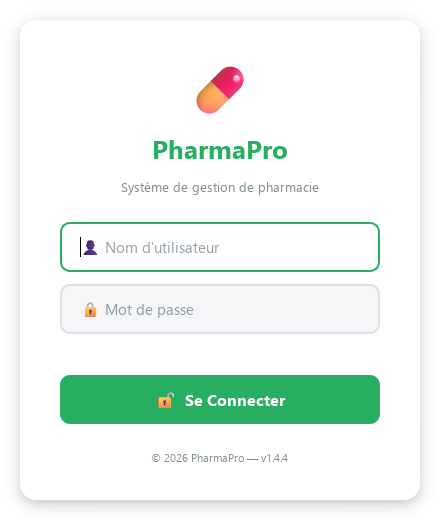
- Connectez-vous avec admin / admin2026.
- Changez le mot de passe administrateur dans Utilisateurs.
- Renseignez la pharmacie dans Paramètres puis cliquez sur Enregistrer les Paramètres.
Prérequis
- Système : Windows 10 ou Windows 11 en 64 bits. L'installeur refuse les versions plus anciennes (Windows 7, 8) et les systèmes 32 bits.
- Pas besoin des droits administrateur : l'installation se fait pour le compte Windows courant.
- Connexion Internet : nécessaire pour activer l'essai ou la clé, puis au moins une fois tous les 14 jours pour revalider la licence (voir Licence). Le travail quotidien (vente, stock) fonctionne hors ligne.
- Imprimante de tickets : facultative. Le ticket est envoyé à l'imprimante Windows ; sans imprimante, il est enregistré en fichier texte.
- Lecteur code-barres : facultatif. Tout lecteur qui « tape » le code dans le champ de recherche puis envoie Entrée fonctionne avec le point de vente.
- Date et heure du PC : elles doivent être justes. PharmaPro compare l'horloge du PC à celle du serveur et affiche l'alerte Date de l'ordinateur incorrecte au-delà de 12 heures d'écart, car une mauvaise date classe les ventes au mauvais jour.
Télécharger et installer
- Téléchargez l'installeur officiel : PharmaPro-Setup.exe.
- Double-cliquez sur le fichier. L'assistant est en français.
- Gardez le dossier proposé (
TKAWEN\PharmaPro) sauf raison particulière. - Laissez cochées les options Créer une icône sur le Bureau et Creer un raccourci dans le menu Demarrer.
- À la fin, laissez cochée la case Lancer PharmaPro et cliquez sur Terminer.
Premier lancement : essai gratuit de 15 jours
Au premier lancement, la fenêtre Activation de Licence s'ouvre. Elle affiche l'Identifiant machine (HWID) du poste et deux onglets : Démo gratuite 15 jours et J'ai déjà une clé.
Pour démarrer l'essai (toutes les fonctionnalités, sans carte bancaire) :
- Restez sur l'onglet Démo gratuite 15 jours.
- Remplissez les champs obligatoires : Nom complet *, WhatsApp * (au moins 9 chiffres), Nom de l'officine * et Wilaya *. Le champ Email est facultatif.
- Cliquez sur Activer ma démo de 15 jours, connecté à Internet.
- Le message ✅ Démo activée pour 15 jours. Bonne découverte ! s'affiche et la fenêtre de connexion s'ouvre.
Si vous avez déjà acheté une clé, utilisez directement l'onglet J'ai déjà une clé : voir Licence et activation.
Première connexion et sécurisation du compte administrateur
La base de données est créée automatiquement au premier lancement, avec un compte administrateur par défaut :
| Champ | Valeur par défaut |
|---|---|
| Nom d'utilisateur | admin |
| Mot de passe | admin2026 |
- Saisissez l'identifiant et le mot de passe, puis cliquez sur Se Connecter ou appuyez sur Entrée.
- Ouvrez la page Utilisateurs, sélectionnez
admin, cliquez sur 🔑 Changer Mot de Passe, saisissez le nouveau mot de passe puis 💾 Changer. - Créez un compte par vendeur avec ➕ Ajouter Utilisateur et le rôle
worker. Un vendeur voit les pages opérationnelles, mais pas les chiffres financiers du tableau de bord, ni les Statistiques et Paramètres.
Paramétrer la pharmacie
Ouvrez Paramètres (administrateur uniquement), complétez les rubriques suivantes puis cliquez sur 💾 Enregistrer les Paramètres :
- Informations de la Pharmacie : nom, adresse, téléphone. Ils apparaissent sur les tickets et les PDF.
- Informations fiscales : raison sociale, forme juridique, N° RC, NIF, NIS, article d'imposition. Ils sont imprimés en pied de ticket.
- Alertes et Seuils : Seuil stock faible (10 par défaut), Alerte peremption (jours) (30 par défaut) et Rappel des patients chroniques.
- Affichage : taille de police de 10 à 24 (14 par défaut) avec aperçu.
- Langue de l'interface : Français ou العربية. Le changement prend effet au redémarrage, l'interface passe alors de droite à gauche.
Étape suivante : saisir ou importer vos produits, voir Médicaments et import du catalogue.
Emplacement des données et sauvegardes
- La base est stockée dans le profil de l'utilisateur :
%LOCALAPPDATA%\TKAWEN\PharmaPro\data\pharma.db, et non dans le dossier du programme. Une mise à jour ou une réinstallation n'y touche pas. - À chaque lancement, une copie horodatée est créée dans
%LOCALAPPDATA%\TKAWEN\PharmaPro\backups; les 30 plus récentes sont conservées. - Les tickets enregistrés en fichier texte se trouvent dans
data\receipts.
backups sur un disque externe ou une clé USB : une sauvegarde restée sur le même disque ne protège pas d'une panne de ce disque.Mises à jour automatiques
Environ cinq secondes après l'ouverture de la fenêtre principale, PharmaPro vérifie en arrière-plan si une nouvelle version existe. Si c'est le cas, la fenêtre Mise à jour PharmaPro disponible affiche la version, les notes de version et la taille.
- Cliquez sur Installer maintenant, ou sur Plus tard pour reporter (ce bouton n'existe pas si la mise à jour est obligatoire).
- Après le téléchargement, confirmez : PharmaPro se ferme, installe la nouvelle version et redémarre seul.
Questions fréquentes
PharmaPro fonctionne-t-il sous Windows 7 ou en 32 bits ?
Non. L'installeur exige Windows 10 ou Windows 11 en 64 bits et refuse les systèmes plus anciens.
Quels sont l'identifiant et le mot de passe par défaut ?
Identifiant admin, mot de passe admin2026. Changez-le immédiatement depuis la page Utilisateurs avec le bouton Changer Mot de Passe.
Faut-il Internet pour utiliser PharmaPro ?
Oui pour activer l'essai ou la clé, puis au moins une fois tous les 14 jours pour revalider la licence. La vente et la gestion du stock fonctionnent hors ligne.
Une réinstallation efface-t-elle mes données ?
Non. La base est dans %LOCALAPPDATA%\TKAWEN\PharmaPro\data ; ni la désinstallation ni la mise à jour ne la suppriment.
Combien dure l'essai gratuit ?
15 jours avec toutes les fonctionnalités, sans carte bancaire, un essai par ordinateur.
Essayez PharmaPro dans votre officine
15 jours gratuits, toutes fonctions, puis 45 000 DA une seule fois.
Télécharger et essayerAcheter la licenceBesoin d'aide ?
Le support répond sur WhatsApp ou par e-mail.
WhatsApp 0666 50 79 35support@tkawen.com