L'essentiel en étapes
- Connectez-vous avec un compte admin et ouvrez Statistiques.
- Choisissez une période rapide ou réglez Du / Au.
- Lisez les quatre cartes et leur comparaison avec la période précédente.
- Consultez Médicaments sortis (vendus) et l'état du stock.
- Exportez le bordereau CHIFA ou cliquez sur 📄 Générer Rapport Complet si besoin.
Qui peut ouvrir les statistiques ?
La page Statistiques est réservée au rôle admin : elle n'apparaît pas dans le menu d'un worker.
Pour un verrou supplémentaire, définissez un mot de passe dans Paramètres → 🔒 Sécurité — Statistiques → 🔑 Mot de passe des statistiques : et enregistrez. Il est alors demandé à chaque ouverture (fenêtre « Statistiques protégées »), même depuis un compte admin. Laissez vide pour désactiver.
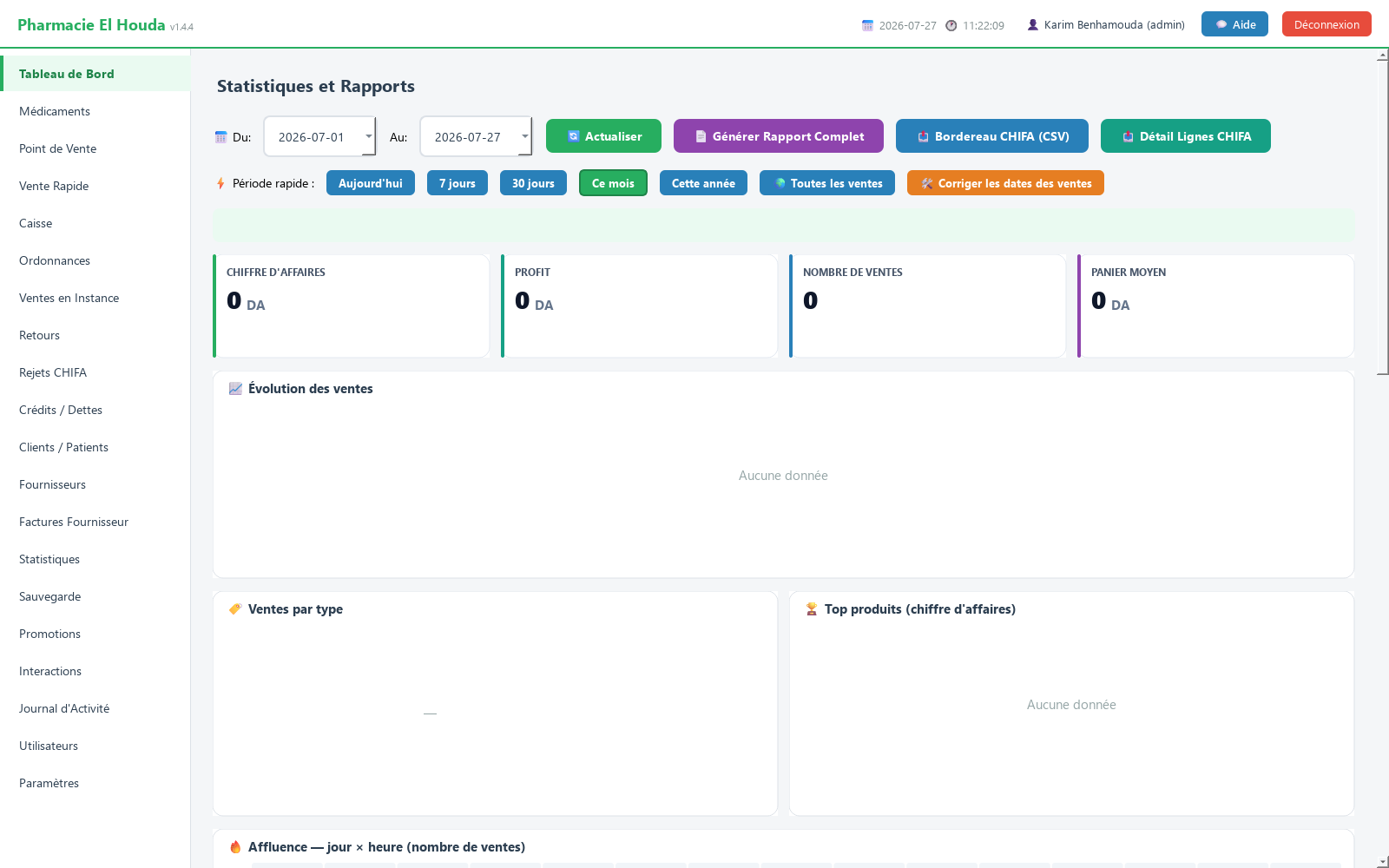
Choisir la période
- Modifiez 📅 Du: et Au: : les chiffres se mettent à jour immédiatement.
- Ou utilisez ⚡ Période rapide : Aujourd'hui, 7 jours, 30 jours, Ce mois (par défaut), Cette année, 🌍 Toutes les ventes.
🌍 Toutes les ventes ignore totalement les dates et montre tout l'historique, y compris les ventes mal datées. Un bandeau indique en permanence la période affichée, le nombre de ventes et le CA.
Cartes et graphiques
- Quatre cartes : Chiffre d'affaires, Profit, Nombre de ventes, Panier moyen, chacune comparée à la période précédente de même durée.
- 📈 Évolution des ventes : barres par jour ou par mois selon la durée.
- 🏷️ Ventes par type : répartition par type de vente (comptoir, Chifa…).
- 🏆 Top produits (chiffre d'affaires) : les 8 premiers produits en DA.
- 🔥 Affluence — jour × heure (nombre de ventes) : les jours et heures les plus chargés, utile pour organiser les gardes.
Tableaux détaillés
- 💊 Médicaments sortis (vendus) : chaque produit sorti sur la période avec Quantité, Montant (DA), Profit (DA).
- 📦 État du stock — vos médicaments / produits : le stock actuel (indépendant de la période) : produits et unités, valeur d'achat et de vente, marge potentielle, nombre de produits en stock faible, en rupture et périmant sous 90 jours, avec un tableau par catégorie.
- 📅 Ventes par Utilisateur : nombre de ventes, total et profit par utilisateur.
- 🧾 Détail des ventes (période) : les 200 dernières ventes de la période, une ligne par vente.
Pour réimprimer un ticket (imprimante débranchée au moment de la vente, par ex.) : sélectionnez la vente puis 🖨️ Réimprimer le ticket sélectionné, ou double-cliquez. Aucune donnée n'est modifiée.
En bas, un résumé : nombre de ventes, CA, profit total et marge moyenne.
Rapport complet et bordereaux CHIFA
- 📄 Générer Rapport Complet : récapitulatif de la période — ventes, stock, nombre de clients, dettes en cours.
- 📤 Bordereau CHIFA (CSV) : une ligne par vente Chifa de la période.
- 📤 Détail Lignes CHIFA : une ligne par produit vendu en Chifa.
Les fichiers sont enregistrés dans le dossier exports du dossier de données, et PharmaPro propose d'ouvrir ce dossier. La date de début doit précéder la date de fin. Détails : page CHIFA.
« Mes ventes ont disparu » : corriger les dates
Cause la plus fréquente : la date de l'ordinateur est fausse, les ventes sont enregistrées sous un autre jour et les statistiques du jour affichent 0. Au démarrage, PharmaPro compare l'horloge du PC à celle du serveur ; au-delà de 12 heures d'écart, le message « ⚠️ Date de l'ordinateur incorrecte » s'affiche et l'horloge de la barre supérieure passe en rouge.
- Corrigez la date Windows (réglage automatique de l'heure), puis redémarrez PharmaPro.
- Dans Statistiques, cliquez sur 🌍 Toutes les ventes.
- Cliquez sur 🛠️ Corriger les dates des ventes, sélectionnez la vente, choisissez 📅 Nouvelle date : puis ✅ Appliquer à la vente sélectionnée. Seul le jour change ; la correction est journalisée.
Questions fréquentes
Comment connaître le chiffre d'affaires et le profit de la pharmacie sur un mois ?
Ouvrez Statistiques (compte admin), choisissez « Ce mois » ou réglez Du / Au : les cartes Chiffre d'affaires et Profit s'affichent avec la comparaison à la période précédente.
Pourquoi un vendeur ne voit-il pas les statistiques ?
La page est réservée au rôle admin. L'admin peut en plus la protéger par mot de passe dans Paramètres → Sécurité — Statistiques.
Les statistiques du jour affichent 0 alors que j'ai vendu, pourquoi ?
Le plus souvent la date du PC est fausse. Corrigez la date Windows, puis utilisez 🌍 Toutes les ventes et 🛠️ Corriger les dates des ventes.
Comment exporter le bordereau CHIFA ?
Réglez la période dans Statistiques puis cliquez sur 📤 Bordereau CHIFA (CSV) ou 📤 Détail Lignes CHIFA ; le fichier est enregistré dans le dossier exports.
Essayez PharmaPro dans votre officine
15 jours gratuits, toutes fonctions, puis 45 000 DA une seule fois.
Télécharger et essayerAcheter la licenceBesoin d'aide ?
Le support répond sur WhatsApp ou par e-mail.
WhatsApp 0666 50 79 35support@tkawen.com