L'essentiel en étapes
- Au Point de Vente, remplissez le panier et appuyez sur Ctrl+D.
- Saisissez Nom, Prénom, téléphone et acompte puis Confirmer la Dette.
- Au remboursement, ouvrez Crédits / Dettes et sélectionnez la dette.
- Cliquez sur Payer et saisissez le montant reçu.
- Cliquez sur Payer ou Solder entièrement.
Vendre à crédit depuis le point de vente
- Au Point de Vente, remplissez le panier.
- Cliquez sur ⚠ Crédit [Ctrl+D] ou Ctrl+D. La fenêtre 💳 Créer une Dette affiche le total et le nombre de produits.
- Remplissez les champs (tableau ci-dessous).
- Cliquez sur 💳 Confirmer la Dette. Le message Dette créée résume total, acompte et restant.
| Champ | Signification |
|---|---|
| 👤 Nom * et 👤 Prénom * | Identité du débiteur (obligatoires) |
| Téléphone | Facultatif, utile pour relancer |
| 🪪 Carte ID | N° de carte d'identité, facultatif |
| 💵 Acompte (DA) | Somme payée tout de suite ; doit être inférieure au total |
| 📝 Remarques | Note libre |
Une vente à crédit est une vraie vente : le stock est déduit (FEFO) et la vente apparaît dans les statistiques avec le mode de paiement Crédit. Si une seule ligne manque de stock, rien n'est enregistré.
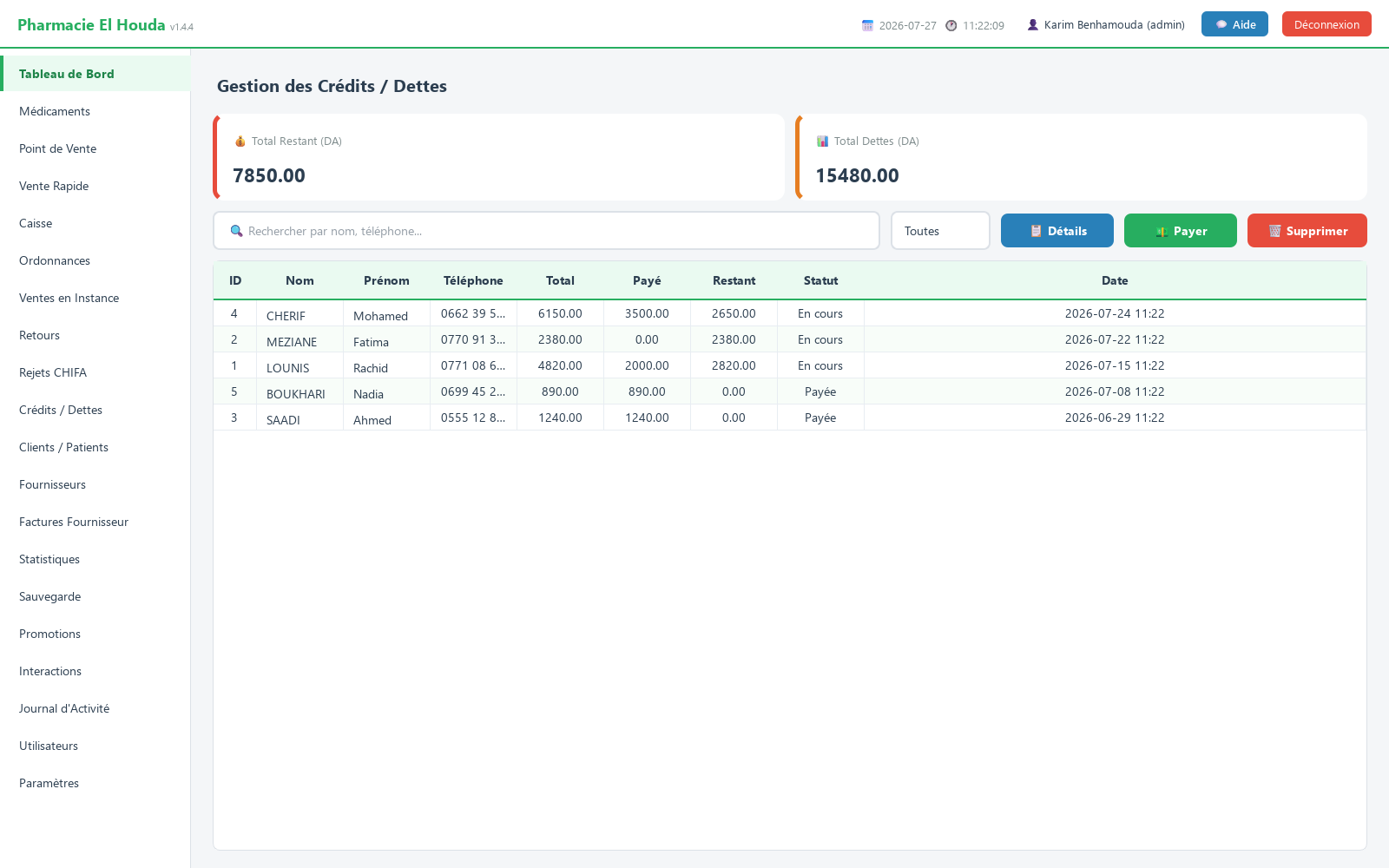
La page Crédits / Dettes
- Deux cartes : Total Restant (DA) et Total Dettes (DA), calculées sur les lignes affichées.
- La recherche 🔍 Rechercher par nom, téléphone... porte sur le nom, le prénom, le téléphone et la carte d'identité.
- Filtre : Toutes, En cours, Soldée.
- Colonnes : ID, Nom, Prénom, Téléphone, Total, Payé, Restant (en rouge s'il reste à payer), Statut, Date.
Enregistrer un paiement
- Recherchez le client et sélectionnez sa dette.
- Cliquez sur 💵 Payer : la fenêtre rappelle le total, le déjà payé et le restant.
- Dans 💵 Montant à payer (DA):, saisissez la somme reçue (le restant est proposé et ne peut pas être dépassé). 📝 Remarques: est facultatif.
- Cliquez sur 💵 Payer pour un paiement partiel, ou ✅ Solder entièrement pour régler tout le restant.
- Le message Paiement enregistré indique le statut ; à zéro restant, la dette passe en Soldée.
Détail et historique des paiements
📋 Détails (ou double-clic sur la ligne) affiche l'identité du débiteur, la date, le total, le payé, le restant, le statut, la liste des produits pris à crédit (📦 Produits) et l'💵 Historique des paiements avec la date, le montant et l'utilisateur qui l'a saisi.
Supprimer une dette
🗑️ Supprimer efface définitivement la dette et l'historique de ses paiements, après confirmation. Le stock n'est pas rendu et la vente liée n'est pas supprimée. À réserver à la correction d'une dette saisie par erreur ; une dette payée se solde avec ✅ Solder entièrement pour en garder la trace.
Suivre les dettes
- Le tableau de bord affiche le cadre rouge ⚠ TOTAL DES DETTES NON PAYÉES avec le total restant et les 10 plus gros débiteurs tant qu'une dette est en cours.
- Le débiteur est saisi en texte libre, sans lien avec le fichier Clients / Patients. Écrivez le nom toujours de la même façon et notez le téléphone pour retrouver toutes les dettes d'une personne.
- Filtrez sur En cours et triez par date pour repérer les plus anciennes.
Questions fréquentes
Comment vendre à crédit dans PharmaPro ?
Au Point de Vente, remplissez le panier, appuyez sur Ctrl+D, saisissez nom, prénom et acompte éventuel, puis Confirmer la Dette.
Comment enregistrer un paiement partiel ?
Dans Crédits / Dettes, sélectionnez la dette, cliquez sur Payer, saisissez le montant reçu puis Payer. La dette reste En cours jusqu'à ce que le restant soit nul.
Le stock est-il déduit lors d'une vente à crédit ?
Oui, immédiatement ; la vente apparaît dans les statistiques avec le mode de paiement Crédit.
Les paiements de dettes apparaissent-ils dans la clôture de caisse ?
Non, acomptes et paiements de dettes ne sont pas rattachés au shift. Ajoutez-les à la main lors du comptage du tiroir.
Où voir tous les clients débiteurs ?
Dans Crédits / Dettes avec le filtre En cours ; le tableau de bord affiche aussi les 10 plus gros débiteurs.
Essayez PharmaPro dans votre officine
15 jours gratuits, toutes fonctions, puis 45 000 DA une seule fois.
Télécharger et essayerAcheter la licenceBesoin d'aide ?
Le support répond sur WhatsApp ou par e-mail.
WhatsApp 0666 50 79 35support@tkawen.com