L'essentiel en étapes
- Ouvrez la page Médicaments.
- Recherchez le médicament et sélectionnez-le.
- Cliquez sur Voir Lots.
- Vérifiez les lots triés par DDP et comparez leur somme au Stock total.
Qu'est-ce qu'un lot dans PharmaPro
Un lot est rattaché à un produit et contient :
| Colonne de la fenêtre des lots | Signification |
|---|---|
| Quantité | Quantité restante du lot |
| DDP | Date de péremption |
| Prix Achat | Prix d'achat de cette livraison |
| Réception | Date de réception |
| Fournisseur / Facture | Fournisseur et facture d'origine |
| Remarques | Origine du lot (facture, saisie manuelle, migration) |
La quantité affichée dans Médicaments est le total utilisé pour la vente et la recherche.
Création des lots
- Facture fournisseur : dans Factures Fournisseur → ➕ Nouvelle Facture, chaque ligne (médicament, quantité, prix, Péremption) crée un lot lié à la facture, ajoute la quantité au produit et met à jour son prix d'achat. C'est la méthode recommandée pour chaque réception.
- Ajout manuel d'un produit avec une quantité supérieure à zéro : lot marqué Saisie manuelle, daté de la Date d'enregistrement.
- Migration automatique : au lancement, tout produit en stock sans aucun lot reçoit un lot Lot de migration (stock initial) couvrant son stock.
La règle FEFO à la vente
À chaque vente enregistrée (Point de Vente, Vente Rapide, crédit, vente en instance) :
- Les lots du produit sont classés par DDP, de la plus proche à la plus lointaine.
- La quantité est prise sur le premier lot, puis sur le suivant quand il est épuisé.
- Le reliquat sans lot (stock ancien ou importé) est déduit directement du total.
- Si le stock total est insuffisant, toute la vente est refusée et rien n'est déduit.
Consulter les lots d'un produit
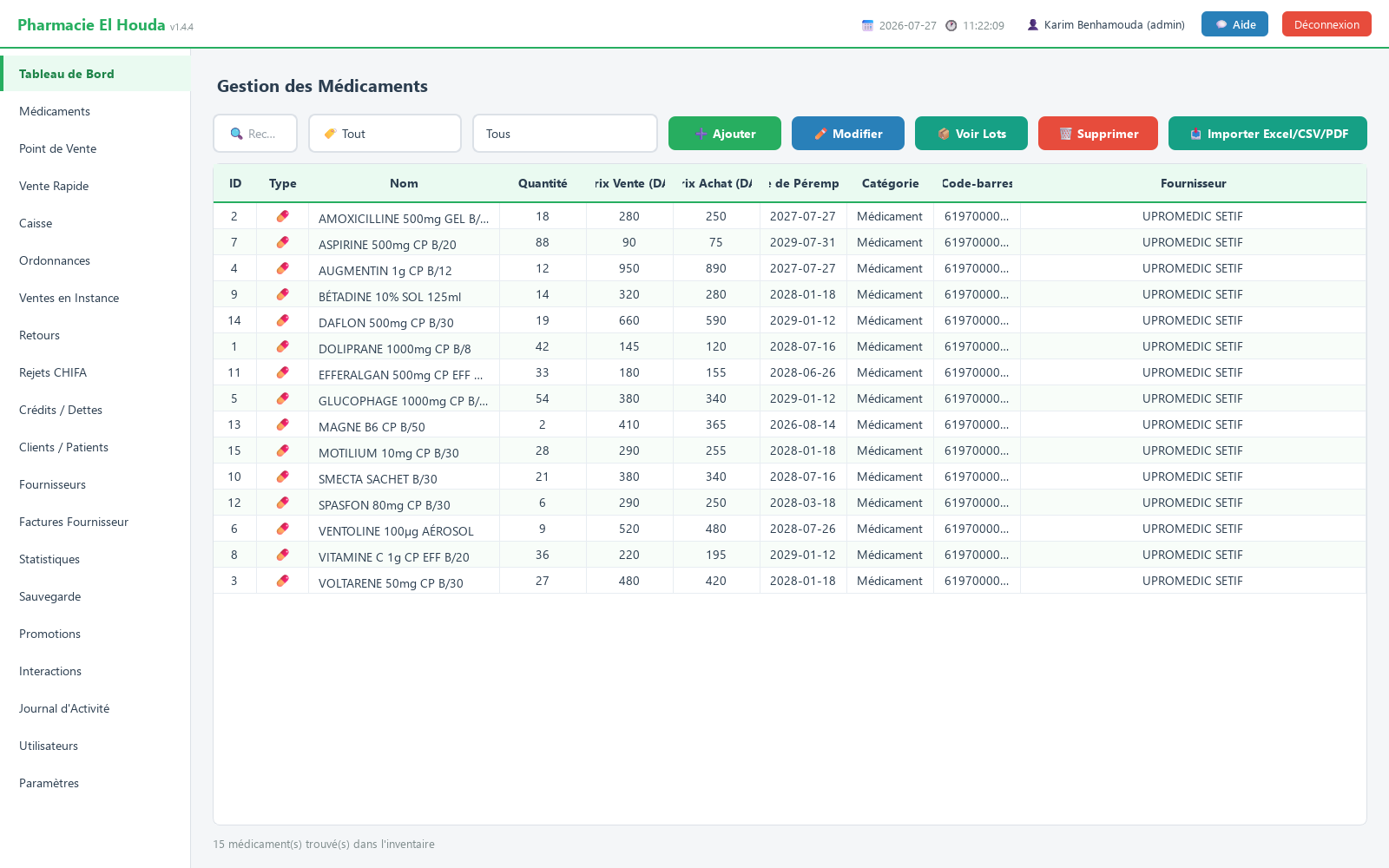
- Ouvrez Médicaments et sélectionnez le produit.
- Cliquez sur 📦 Voir Lots.
- La fenêtre Lots — … affiche le Stock total (cache), le nombre de lots, puis les lots triés par date de péremption croissante, avec le rappel : Le POS dégage du lot dont la DDP est la plus proche en premier (FEFO).
Alertes de péremption
- Tableau de bord : ⚠ ALERTE PÉREMPTION (dans N jours) liste jusqu'à 8 produits expirant entre aujourd'hui et N jours.
- Page Médicaments : le filtre Expire bientôt affiche tous les produits de la même fenêtre.
- N se règle dans Paramètres → Alerte peremption (jours) (30 par défaut).
Retours et annulations
Lors d'un remboursement (page Retours) ou de l'annulation d'une vente en instance (Ventes en Instance), la quantité est rendue au lot le plus récent du produit — le logiciel ne sait pas de quel lot venait la boîte — et ajoutée au total.
Bonnes pratiques
- Saisissez chaque réception par Nouvelle Facture avec la date de péremption lue sur les boîtes.
- Quand un lot arrive avec une date plus proche que celle de la fiche, mettez à jour la Date de Péremption du produit pour garder une alerte juste.
- Consultez le filtre Expire bientôt chaque semaine et rangez les rayons dans l'ordre où le logiciel sort les lots.
- Aucun écran ne permet de modifier ou supprimer un lot directement : la précision se joue à la saisie.
Questions fréquentes
Que signifie FEFO dans un logiciel de pharmacie ?
First Expired, First Out : à la vente, PharmaPro déduit d'abord le lot qui expire le plus tôt, puis le suivant.
Comment voir les dates de péremption de chaque lot ?
Dans Médicaments, sélectionnez le produit puis cliquez sur Voir Lots : les lots sont triés du plus proche au plus lointain.
PharmaPro bloque-t-il la vente d'un produit périmé ?
Non. Le FEFO sort le lot à la date la plus proche même s'il est périmé ; retirez les boîtes périmées et corrigez la quantité.
Pourquoi un produit périmé n'apparaît-il pas dans l'alerte ?
L'alerte couvre les produits qui expirent entre aujourd'hui et le délai d'alerte. Les produits déjà échus se repèrent en triant la colonne Date de Péremption.
Essayez PharmaPro dans votre officine
15 jours gratuits, toutes fonctions, puis 45 000 DA une seule fois.
Télécharger et essayerAcheter la licenceBesoin d'aide ?
Le support répond sur WhatsApp ou par e-mail.
WhatsApp 0666 50 79 35support@tkawen.com