L'essentiel en étapes
- Au Point de Vente, chargez l'ordonnance du patient avec Délivrer (POS).
- Appuyez sur Ctrl+I et confirmez la vente en instance.
- Au retour du patient, ouvrez Ventes en Instance et sélectionnez la vente.
- Cliquez sur Régler (carte présentée) et choisissez Carte Chiffa.
- Saisissez les montants puis cliquez sur Régler.
Ce que fait PharmaPro, et ce qu'il ne fait pas
- Il enregistre, pour chaque vente avec tiers payant, la part du tiers et la part du patient, reprises dans les statistiques et la caisse.
- Il exporte en CSV les ventes Chifa d'une période pour préparer et contrôler le bordereau.
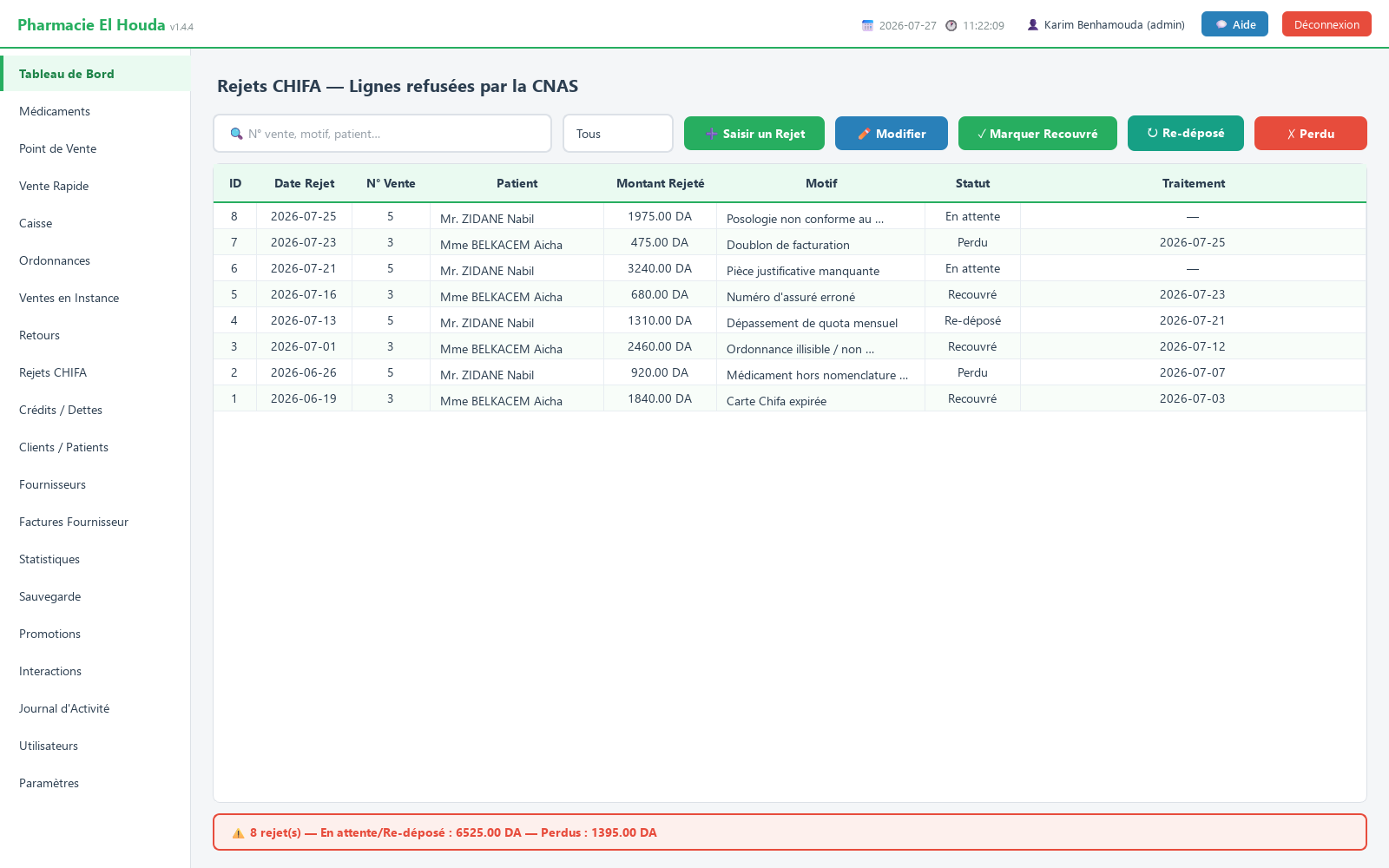
- Il suit les rejets signalés par la CNAS.
- Il n'envoie rien à la CNAS et ne remplace pas CHIFA OFFICINE : la lecture de la carte et la facturation officielle restent dans le logiciel Chifa.
Vente Chifa au comptoir
- Au Point de Vente, remplissez le panier (ou chargez l'ordonnance avec 💊 Délivrer (POS)).
- Dans TYPE DE VENTE :, choisissez Carte Chifa (CNAS). Pour CASNOS, mutuelle ou caisse militaire, choisissez le type correspondant ; pour un mélange espèces + tiers, Mixte (cash + tiers).
- Saisissez la part Chifa dans Montant Carte Chifa (DA) :.
- Ramenez Montant paye (DA) : à la part du patient (total − part Chifa), ou
0si tout est pris en charge. - Appuyez sur F12. La confirmation affiche la ligne Carte Chiffa avec le montant pris en charge.
Importer la dernière vente de CHIFA OFFICINE : avec le type Carte Chifa (CNAS), un bouton ⬇️ جلب آخر بيع من CHIFA apparaît. Il lit la dernière facture saisie dans CHIFA OFFICINE sur ce poste et ajoute ses médicaments au panier par code-barres (lecture seule, rien n'est écrit dans CHIFA). Il ne fonctionne que si CHIFA OFFICINE tourne et que l'accès a été configuré ; sinon le message CHIFA injoignable s'affiche. Les produits non trouvés ou hors stock sont listés dans le message.
Vente en instance : patient sans carte
Quand le patient a besoin de ses médicaments mais n'a pas sa carte Chifa, vous pouvez délivrer maintenant et régler plus tard :
- Le panier doit être lié à un patient : chargez son ordonnance depuis Ordonnances avec 💊 Délivrer (POS), ou choisissez-le dans le cadre 👤 Client (fidélité) : (visible seulement si la fidélité est activée). Sinon le message Patient requis s'affiche.
- Cliquez sur ⏳ Instance [Ctrl+I] ou Ctrl+I, puis confirmez.
- Le stock est déduit immédiatement, sans encaissement. Le message Vente en instance #N créée. indique le montant à régler.
Quand le patient revient avec sa carte, page Ventes en Instance :
- Recherchez-le dans 🔍 Patient, ID vente… et sélectionnez la vente.
- Cliquez sur ✓ Régler (carte présentée).
- Choisissez le Mode de règlement : Carte Chiffa, Mixte (Chiffa + Espèces) ou Espèces, et saisissez Montant Carte Chifa (DA) : et Montant Espèces (DA) :. Leur somme doit couvrir le total.
- Cliquez sur Régler : la vente devient validée et entre dans les statistiques et le bordereau.
Si le patient ne revient pas : ↺ Annuler (rendre stock) annule la vente et remet les quantités en stock. Le bas de page résume ⏳ N vente(s) en instance — Total à régler.
Exporter le bordereau CHIFA
Depuis la page Statistiques (administrateur) :
- Choisissez la période avec 📅 Du: et Au:.
- Cliquez sur 📤 Bordereau CHIFA (CSV) (une ligne par vente) ou 📤 Détail Lignes CHIFA (une ligne par produit vendu).
- Le message Export terminé donne le chemin du fichier, le nombre de ventes et le total de la part Chifa.
| Fichier | Colonnes |
|---|---|
| Bordereau (résumé) | N° Vente, Date, Heure, Patient, Téléphone, N° Ordonnance, Médecin, Type, Mode Paiement, Total (DA), Espèces (DA), Carte Chifa (DA), puis une ligne TOTAL |
| Détail des lignes | N° Vente, Date, Patient, Produit, Qté, P.U. (DA), Sous-total (DA), Total Vente (DA), Part Chifa (DA) |
- Sont inclues les ventes validées de type Chifa, CASNOS, Mutuelle, Militaire et Mixte. Les ventes en instance non réglées ne le sont pas.
- CSV séparé par
;, virgule décimale, lisible directement dans Excel, enregistré dansdata\exportssous le nombordereau_chifa_summary_…oubordereau_chifa_detail_….
Suivre les rejets CHIFA
Quand la CNAS signale le rejet d'une vente ou d'une partie, saisissez-le dans Rejets CHIFA :
- Cliquez sur ➕ Saisir un Rejet.
- Recherchez la vente dans ID vente, patient, date AAAA-MM-JJ…. Seules les ventes validées avec tiers payant sont listées (60 dernières ou résultats de recherche). Sélectionnez-la : Montant rejeté (DA) : est prérempli avec la part du tiers.
- Corrigez le montant et choisissez le Motif : Code patient invalide, Médicament hors nomenclature, Dépassement de plafond, Signature manquante, Doublon, Période non couverte, Pièce justificative manquante, Autre — ou saisissez un motif libre.
- Vérifiez Date du rejet : et Statut : (en général En attente), ajoutez des Remarques :, puis Enregistrer.
| Statut | Signification |
|---|---|
| En attente | Saisi, pas encore traité |
| Re-déposé | Corrigé et renvoyé dans le bordereau suivant |
| Recouvré | Montant récupéré |
| Perdu | Perte définitive |
Pour changer vite le statut, sélectionnez la ligne puis ✓ Marquer Recouvré, ↻ Re-déposé ou ✗ Perdu ; la date de traitement est enregistrée. Le bas de page totalise les montants En attente/Re-déposé et les Perdus. Le tableau de bord affiche le cadre orange ⚠ REJETS CHIFA EN ATTENTE tant que des rejets sont ouverts.
Erreurs fréquentes
- Vente introuvable au moment de saisir un rejet : elle a été enregistrée en Espèces (Comptoir) au lieu de Carte Chifa (CNAS) et n'apparaît donc pas parmi les ventes avec tiers payant.
- Patient requis sur Ctrl+I : le panier n'est lié à aucun patient ; chargez son ordonnance ou activez la fidélité et choisissez-le.
- Bordereau incomplet : les ventes en instance n'y figurent qu'une fois réglées ; passez par Ventes en Instance avant l'export.
Questions fréquentes
Comment enregistrer une vente Chifa dans PharmaPro ?
Au Point de Vente, choisissez Carte Chifa (CNAS), saisissez la part Chifa dans Montant Carte Chifa et la part du patient dans Montant paye, puis F12.
Le patient a oublié sa carte Chifa, que faire ?
Liez le panier au patient (en chargeant son ordonnance) et faites Ctrl+I pour une vente en instance. À son retour, réglez-la dans Ventes en Instance avec le bouton Régler.
Comment exporter le bordereau CHIFA ?
Dans Statistiques (administrateur), choisissez la période et cliquez sur Bordereau CHIFA (CSV) ou Détail Lignes CHIFA. Le fichier est enregistré dans data\exports et s'ouvre dans Excel.
PharmaPro transmet-il le bordereau à la CNAS ?
Non. Il produit un fichier de contrôle ; la facturation officielle et la lecture de la carte restent dans CHIFA OFFICINE.
Comment suivre les rejets CNAS ?
Dans Rejets CHIFA, cliquez sur Saisir un Rejet, choisissez la vente, le montant et le motif, puis passez le statut à Re-déposé, Recouvré ou Perdu selon l'issue.
Essayez PharmaPro dans votre officine
15 jours gratuits, toutes fonctions, puis 45 000 DA une seule fois.
Télécharger et essayerAcheter la licenceBesoin d'aide ?
Le support répond sur WhatsApp ou par e-mail.
WhatsApp 0666 50 79 35support@tkawen.com