L'essentiel en étapes
- Ouvrez le Point de Vente et appuyez sur F2.
- Scannez ou tapez le nom puis Entrée pour chaque produit.
- Ajustez les quantités avec + et − si nécessaire.
- Choisissez le TYPE DE VENTE et vérifiez Montant paye.
- Appuyez sur F12 pour enregistrer la vente et imprimer le ticket.
Disposition de l'écran
- À gauche : le champ Scannez le code-barres ou saisissez le nom du produit... [F2], un bandeau d'alerte qui disparaît seul, la liste des produits (nom | Stock | prix), le champ Quantité : et le bouton Ajouter au Panier [Entrée].
- À droite : le panier (Produit, Qte, P.U. (DA), Sous-total (DA)), le TOTAL, la liste TYPE DE VENTE :, le champ Montant paye (DA) : et les boutons Encaisser [F12], ⚠ Crédit [Ctrl+D], ⏳ Instance [Ctrl+I], ✕ Vider [Échap].
Si le programme de fidélité est activé dans Paramètres, un cadre 👤 Client (fidélité) : apparaît pour choisir le client et utiliser ses points.
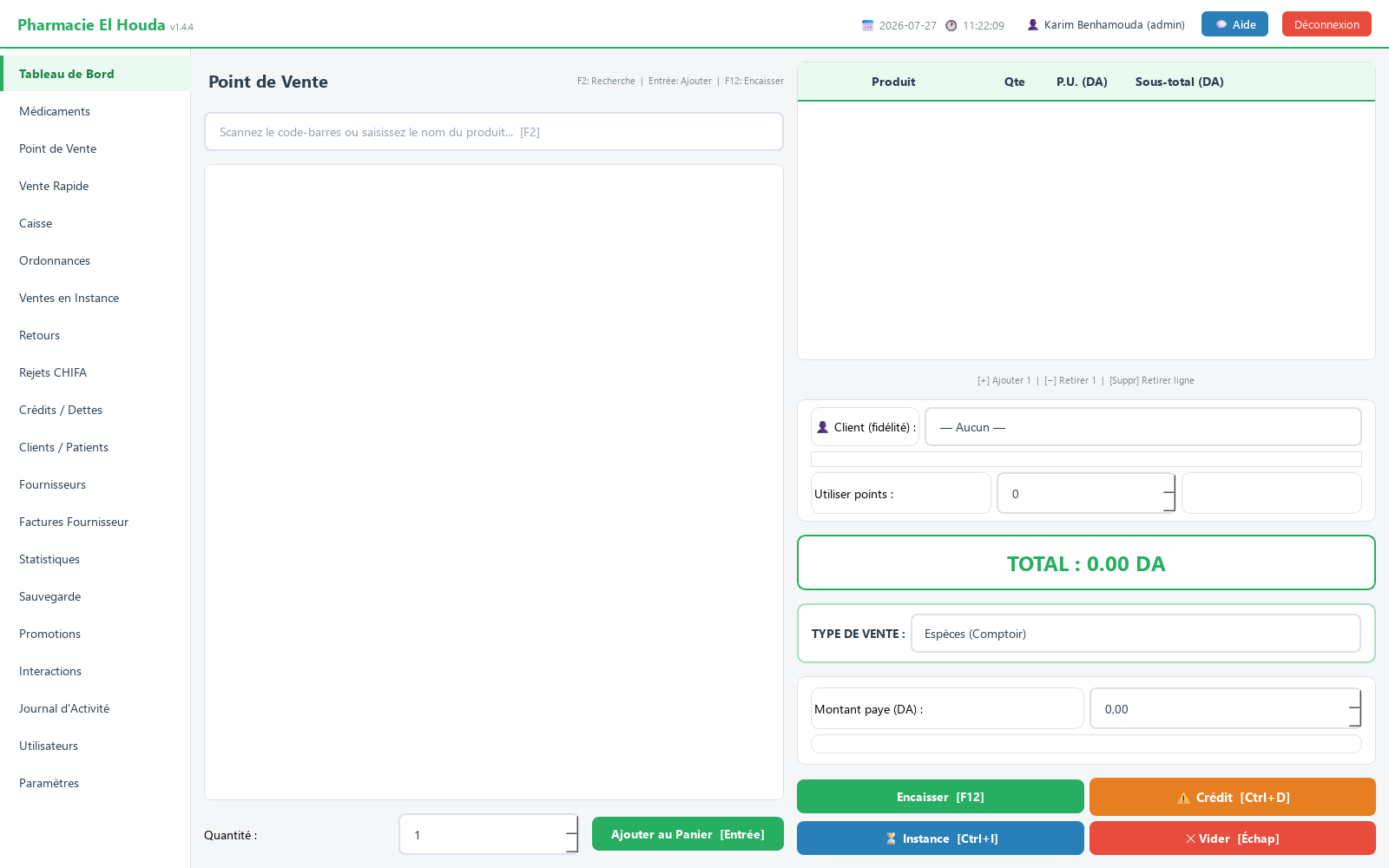
Enregistrer une vente pas à pas
- Appuyez sur F2, puis scannez le code-barres ou tapez une partie du nom.
- Au scanner : si le code correspond à un produit en stock, il est ajouté directement (1 unité). Au clavier : sélectionnez le produit, ajustez Quantité : si besoin, puis Entrée ou double-clic.
- Répétez pour chaque produit. Dans le panier : + et − modifient la ligne sélectionnée, Suppr ou le bouton X la retirent.
- Choisissez le TYPE DE VENTE : (par défaut Espèces (Comptoir)).
- Vérifiez Montant paye (DA) :, prérempli avec le total.
- Appuyez sur F12 ou Encaisser [F12]. La fenêtre Vente validée affiche le n° de ticket, le total, le montant payé et la Monnaie a rendre éventuelle ; le ticket s'imprime.
Types de vente et tiers payant
| Type dans la liste | Champ supplémentaire |
|---|---|
| Espèces (Comptoir) | Aucun — vente en espèces |
| Carte Chifa (CNAS) | Montant Carte Chifa (DA) : |
| CASNOS | Montant CASNOS (DA) : |
| Mutuelle complémentaire | Montant Mutuelle (DA) : |
| Caisse militaire | Montant Caisse militaire (DA) : |
| Mixte (cash + tiers) | Montant pris en charge (DA) : |
Pour une vente avec tiers payant : saisissez la part du tiers dans le champ supplémentaire, puis ramenez Montant paye (DA) à la seule part du patient (total − part du tiers). Si le total reste dans Montant paye, le logiciel calcule une fausse monnaie à rendre et compte tout le montant en espèces dans la caisse.
Chifa et ventes en instance : voir CHIFA / CNAS.
Contrôles automatiques
- Stock : impossible d'ajouter plus que le stock (Stock insuffisant pour « … » — disponible : …). Avant l'enregistrement, toutes les lignes sont revérifiées ; si une seule manque, rien n'est enregistré ni déduit.
- Interactions médicamenteuses : si le produit ajouté interagit avec un produit du panier (liste de la page Interactions), la fenêtre Interaction médicamenteuse affiche la sévérité et la description. No annule l'ajout ; Yes l'ajoute et trace la décision dans le journal d'activité.
- Promotions : une promotion active (pourcentage ou montant) réduit automatiquement le prix unitaire dans le panier.
- Fidélité (si activée) : choisissez le client, saisissez les points dans Utiliser points : ; leur valeur est déduite du total et de nouveaux points sont gagnés sur les ventes encaissées.
Impression et réimpression du ticket
- Après chaque encaissement, le ticket part vers l'imprimante Windows, puis une imprimante thermique ESC/POS est essayée. Sans imprimante, il est enregistré en fichier texte dans
data\receiptset le message de confirmation l'indique. - Une copie texte est toujours conservée. Le ticket reprend les informations de la pharmacie et les informations fiscales de Paramètres.
- Un échec d'impression n'annule pas la vente : elle est enregistrée et le stock déduit.
- Réimpression (administrateur) : Statistiques → Détail des ventes (période) → sélectionnez la vente → 🖨️ Réimprimer le ticket sélectionné.
La Vente Rapide
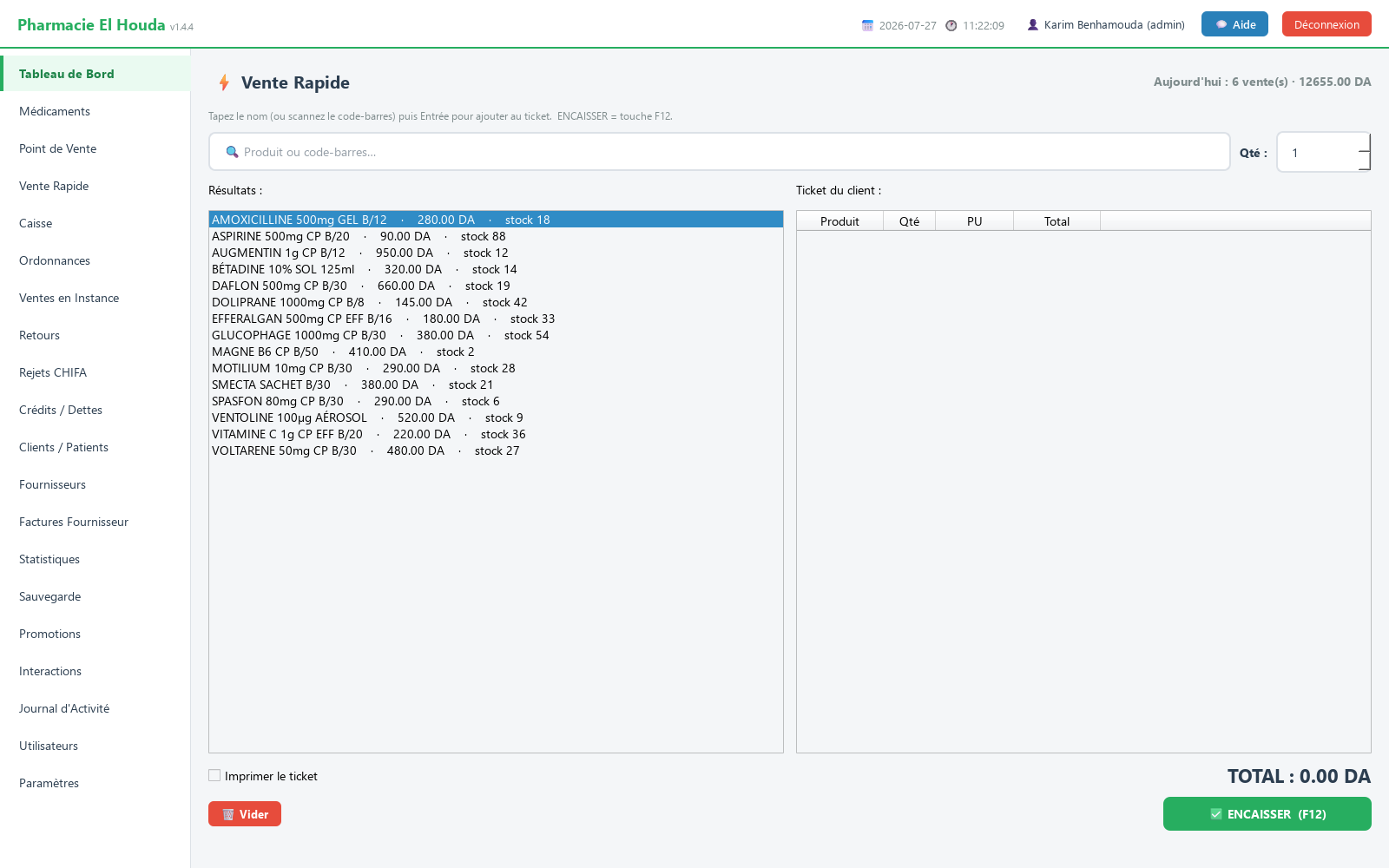
Écran allégé pour les ventes en espèces uniquement (type Comptoir, mode Espèces), sans Chifa, ordonnance ni fidélité. Son but : que chaque petite vente soit saisie plutôt que notée sur papier, pour garder un stock et des statistiques exacts.
- Tapez le nom ou scannez dans 🔍 Produit ou code-barres…. Les produits épuisés apparaissent grisés et ne peuvent pas être ajoutés.
- Ajustez Qté : si besoin puis Entrée pour ajouter le premier résultat au Ticket du client :.
- Cochez Imprimer le ticket si vous voulez un ticket (décoché par défaut).
- Appuyez sur F12 ou ✅ ENCAISSER (F12). Le message ✅ Vente #… enregistrée s'affiche et le compteur Aujourd'hui : … vente(s) se met à jour.
Messages fréquents
| Message | Que faire |
|---|---|
| Stock insuffisant … Aucune vente enregistrée. | Réduisez la quantité ou vérifiez le stock dans Médicaments. |
| Vente non enregistrée : le stock a changé entre-temps. | Une autre vente a consommé le stock entre-temps ; réessayez, rien n'a été modifié. |
| Panier vide — ajoutez des produits. | Ajoutez un produit avant d'encaisser. |
| Montant insuffisant — total : … DA | Corrigez le montant payé ou utilisez ⚠ Crédit. |
Questions fréquentes
Comment vendre au code-barres dans PharmaPro ?
Appuyez sur F2, scannez puis Entrée : le produit est ajouté (1 unité) s'il est en stock. Une fois le panier complet, F12 pour encaisser.
Comment enregistrer une vente Chifa au comptoir ?
Choisissez Carte Chifa (CNAS) dans TYPE DE VENTE, saisissez la part Chifa dans Montant Carte Chifa, mettez la part du patient dans Montant paye puis F12.
Peut-on réimprimer un ticket ?
Oui, pour l'administrateur : Statistiques → Détail des ventes, sélectionnez la vente puis Réimprimer le ticket sélectionné.
Quelle différence entre Point de Vente et Vente Rapide ?
La Vente Rapide sert aux ventes en espèces uniquement, sans Chifa, ordonnance ni crédit, et n'est pas rattachée au shift de caisse. Le Point de Vente couvre tous les types de vente.
Peut-on faire une remise manuelle ?
Non, il n'y a pas de champ de remise manuelle. Les remises se définissent dans la page Promotions et s'appliquent automatiquement, ou via les points fidélité.
Essayez PharmaPro dans votre officine
15 jours gratuits, toutes fonctions, puis 45 000 DA une seule fois.
Télécharger et essayerAcheter la licenceBesoin d'aide ?
Le support répond sur WhatsApp ou par e-mail.
WhatsApp 0666 50 79 35support@tkawen.com