L'essentiel en étapes
- Ouvrez Factures Fournisseur et cliquez sur 📥 Importer BL (Excel/CSV).
- Cliquez sur Parcourir... et choisissez le fichier du fournisseur (.xlsx, .xlsm ou .csv).
- Associez les colonnes obligatoires : désignation, quantité reçue, prix d'achat HT, puis Suivant.
- Choisissez le fournisseur, saisissez le N° de BL, la date et le statut.
- Vérifiez l'aperçu et la colonne Avertissements.
- Cliquez sur Importer et confirmez ; une sauvegarde est créée automatiquement avant l'import.
La fiche fournisseur
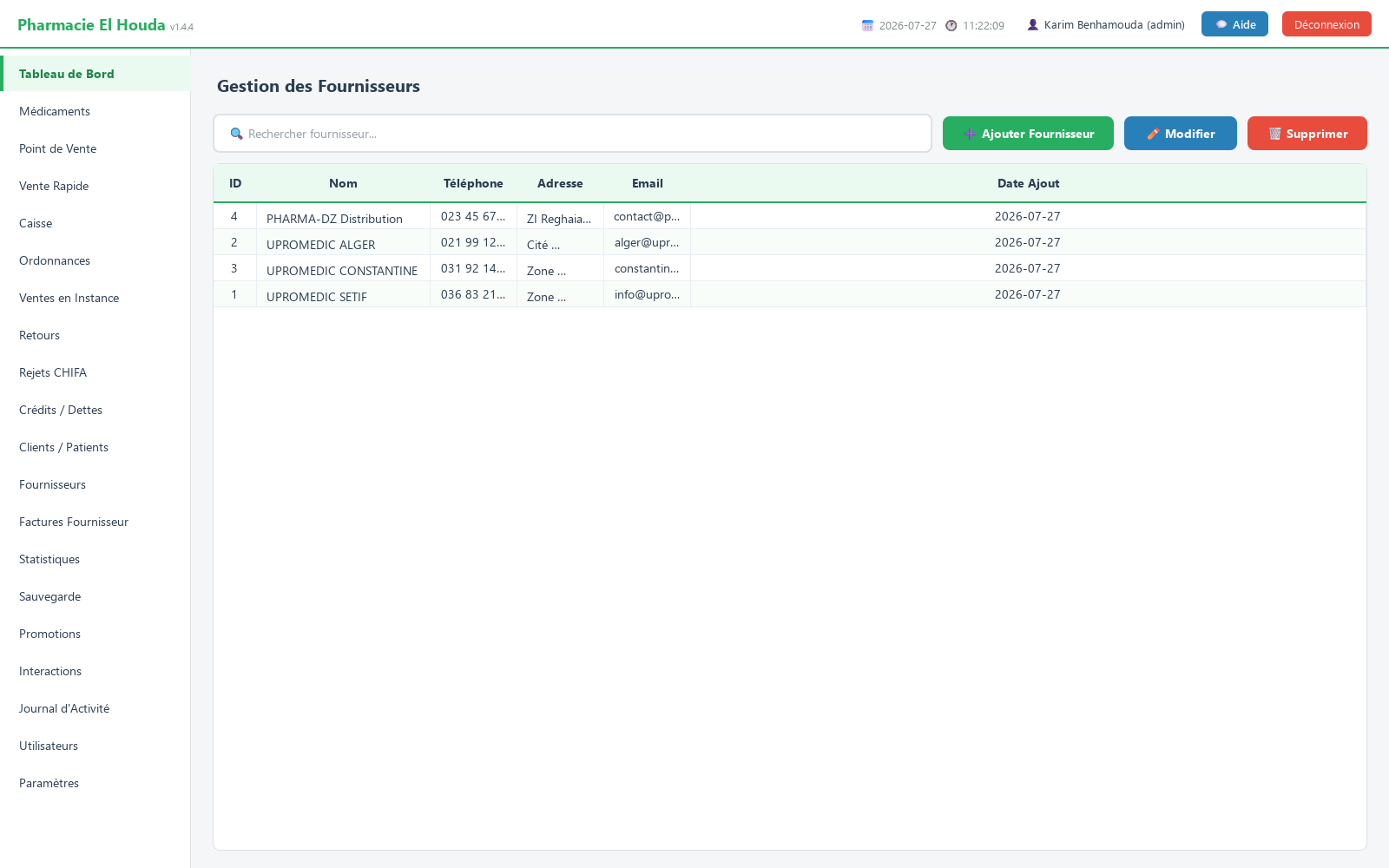
Ouvrez Fournisseurs (page « Gestion des Fournisseurs »). Colonnes : ID, Nom, Téléphone, Adresse, Email, Date Ajout.
- Cliquez sur ➕ Ajouter Fournisseur.
- Saisissez 🏭 Nom * (obligatoire), puis si besoin Téléphone, 📍 Adresse, 📧 Email.
- 💾 Enregistrer.
Modification par ✏️ Modifier ou double-clic, suppression par 🗑️ Supprimer. La recherche porte sur le nom ou le téléphone.
Saisir une facture fournisseur
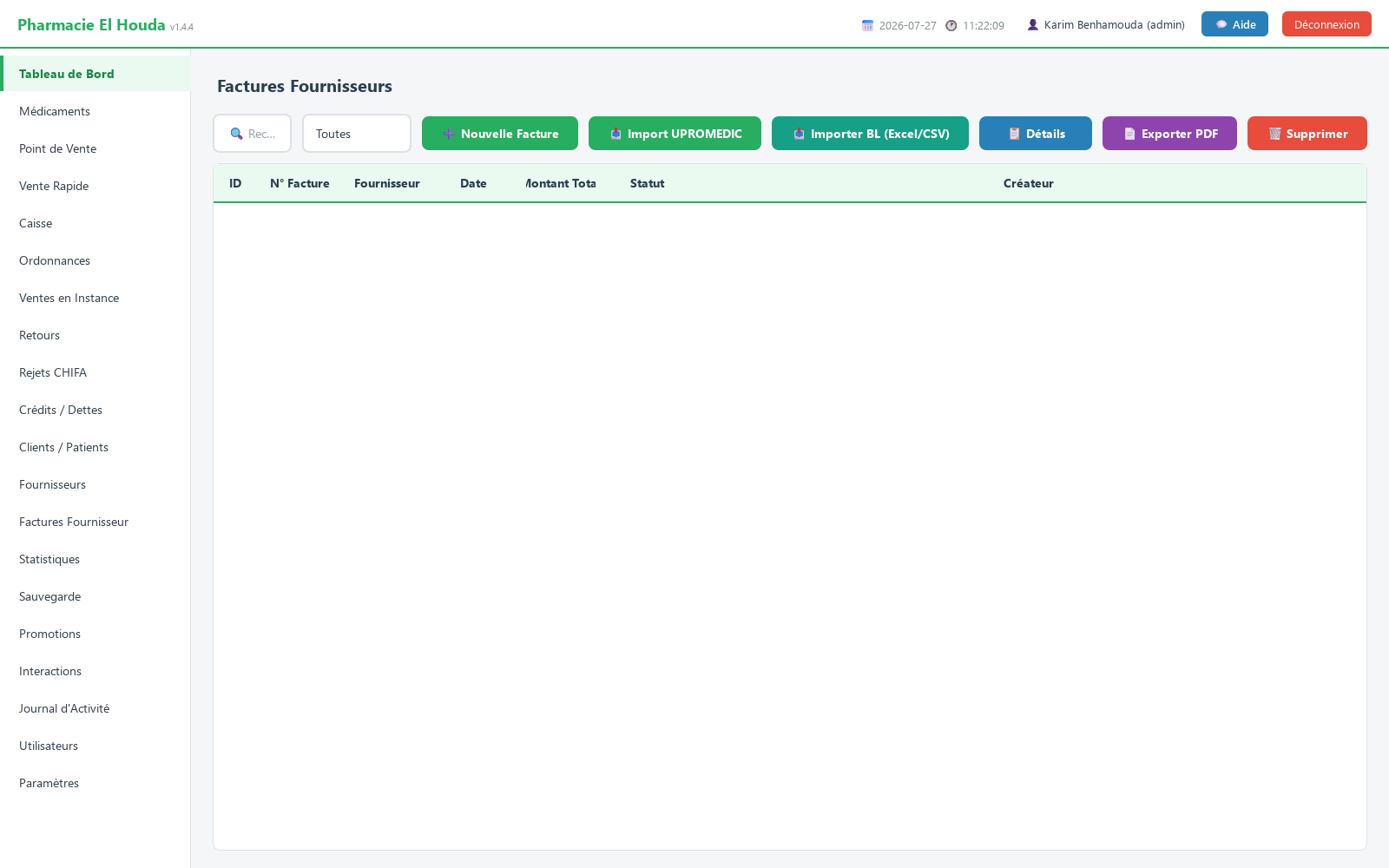
- Ouvrez Factures Fournisseur puis ➕ Nouvelle Facture.
- Choisissez 🏭 Fournisseur * (il doit exister).
- 📄 N° Facture est proposé selon la numérotation des Paramètres ; vous pouvez saisir le numéro du fournisseur. Un numéro existant est refusé : « Ce numéro de facture existe déjà. »
- Renseignez 📅 Date, 📌 Statut (En attente / Payée) et 📝 Remarques.
- Ajoutez les lignes : scannez dans 🔖 Scan code-barres : puis Entrée (recherche par code-barres, puis par nom partiel), ou ➕ Ajouter Ligne et choisissez le médicament.
- Pour chaque ligne : Quantité, Prix Unit. (pré-rempli avec le prix d'achat, modifiable), Péremption. Le 💰 Total se met à jour.
- 💾 Enregistrer la Facture.
À l'enregistrement, un lot est créé par ligne avec sa date de péremption et le stock augmente — voir Lots et FEFO. Un fichier e-Facture JSON est aussi généré ; son chemin s'affiche dans le message de succès.
Rechercher, consulter, exporter, supprimer
- Filtre par statut : Toutes, En attente, Payée, Annulée ; recherche par N° de facture.
- 📋 Détails (ou double-clic) affiche les lignes.
- 📄 Exporter PDF génère une facture A4 imprimable.
- 🗑️ Supprimer efface la facture et ses lignes.
Le bouton 📷 Scanner Facture (OCR) est optionnel : il ne fonctionne que si Tesseract OCR est installé séparément sur le poste ; sinon il affiche les instructions d'installation. Les lignes lues sur l'image sont approximatives : vérifiez-les avant d'enregistrer.
Importer un BL Excel ou CSV (4 étapes)
Dans Factures Fournisseur, cliquez sur 📥 Importer BL (Excel/CSV). Fonctionne avec tout fournisseur qui envoie un fichier .xlsx, .xlsm ou .csv (l'ancien format .xls n'est pas accepté : ré-enregistrez-le en .xlsx).
- ÉTAPE 1 / 4 — Fichier : Parcourir..., choisissez le fichier. Le nombre de colonnes et de lignes détectées s'affiche. Les titres fusionnés en haut d'un Excel sont ignorés ; le séparateur et l'encodage CSV sont détectés.
- ÉTAPE 2 / 4 — Colonnes : associez chaque champ à une colonne. Obligatoires : Désignation (nom du produit), Quantité reçue, Prix d'achat HT (unitaire). Facultatifs : Prix de vente / PPA, Date de péremption, Catégorie, Code-barres. PharmaPro propose l'association à partir des en-têtes ; corrigez si besoin. Réglez aussi Catégorie par défaut : et Ignorer les N premières lignes :.
- ÉTAPE 3 / 4 — Facture : Fournisseur * (choisir ou taper un nouveau nom), N° Facture / BL *, Date *, Statut (Payée / En attente / Annulée), Montant total HT (laisser à zéro = calculé depuis les lignes), Remarques.
- ÉTAPE 4 / 4 — Aperçu et import : vérifiez le tableau (Désignation, Qté, Prix HT, PPA, Péremption, Avertissements), puis Importer et confirmez.
Ce que fait l'import :
- Une sauvegarde complète de la base est créée avant toute modification ; son chemin figure dans le message final.
- Les lignes de totaux (Total, TVA, Net à payer…) et les lignes sans nom sont ignorées ; deux lignes consécutives du même produit au même prix (ex. unités gratuites) sont fusionnées.
- Produit existant (même nom exact, sans tenir compte des majuscules) : la quantité s'ajoute, le prix d'achat est remplacé ; le prix de vente et la péremption ne sont remplacés que si leur colonne est renseignée.
- Produit inconnu : créé dans Médicaments ; sans date lisible, la péremption 2099-12-31 est enregistrée — à corriger ensuite.
- L'association des colonnes est mémorisée pour ce fournisseur et réutilisée au BL suivant.
- Ré-importer le même N° pour le même fournisseur est refusé (« Import refusé ») pour éviter de doubler le stock.
Importer les factures UPROMEDIC
Si votre grossiste passe par UPROMEDIC et vous a fourni des identifiants officine, vous pouvez récupérer vos BL et factures électroniques directement (connexion Internet requise).
- Cliquez sur 📥 Import UPROMEDIC. La première fois, la fenêtre Configuration UPROMEDIC s'ouvre ; ensuite, clic droit sur le bouton pour la rouvrir.
- Choisissez 🏢 Filiale UPROMEDIC, saisissez 👤 Utilisateur officine et 🔑 Mot de passe, puis 🧪 Tester la connexion et 💾 Enregistrer.
- Dans Importer factures UPROMEDIC, réglez 📅 Depuis le: (dernière synchronisation, ou 30 jours la première fois) puis 🔄 Actualiser.
- Les factures déjà importées sont grisées et non cochables. Utilisez ☑ Tout cocher / ☐ Tout décocher, puis 📥 Importer la sélection.
Un bilan s'affiche : Importées, Ignorées (doublons), Échouées. Les médicaments inconnus sont créés, et un lot est créé pour chaque ligne portant une date de péremption.
Questions fréquentes
Comment importer un bon de livraison Excel du grossiste dans un logiciel de pharmacie ?
Dans Factures Fournisseur, cliquez sur « 📥 Importer BL (Excel/CSV) », choisissez le fichier, associez Désignation, Quantité et Prix d'achat HT, saisissez fournisseur et N° de BL, vérifiez l'aperçu puis Importer.
Peut-on importer deux fois le même BL par erreur ?
Non. Si le N° de facture existe déjà pour ce fournisseur, l'import est refusé pour ne pas doubler le stock.
Pourquoi un produit apparaît-il en double après l'import ?
Le nom dans le fichier du fournisseur diffère de celui du catalogue ; la correspondance se fait sur le nom exact. Harmonisez les noms ou corrigez le produit après l'import.
Pourquoi « Nouvelle Facture » est-il bloqué ?
Le N° RC et le NIF doivent d'abord être renseignés dans Paramètres → Informations fiscales.
Supprimer une facture annule-t-il l'entrée en stock ?
Non. La suppression efface la facture et ses lignes ; corrigez les quantités manuellement dans Médicaments.
Essayez PharmaPro dans votre officine
15 jours gratuits, toutes fonctions, puis 45 000 DA une seule fois.
Télécharger et essayerAcheter la licenceBesoin d'aide ?
Le support répond sur WhatsApp ou par e-mail.
WhatsApp 0666 50 79 35support@tkawen.com