الخطوات باختصار
- أنشئ المريض في Clients / Patients إن لم يكن موجودًا.
- في Ordonnances اضغط Nouvelle Ordonnance واختر المريض.
- أضف الأدوية مع Posologie والكمية ثم Enregistrer.
- حدد الوصفة واضغط Délivrer (POS).
- تحقق من السلة واضغط F12 للتحصيل.
حالات الوصفة
| الحالة | المعنى |
|---|---|
| En attente | لم يُصرف أي دواء بعد |
| Partielle | صُرف جزء من الكميات |
| Délivrée | صُرفت كل الكميات الموصوفة |
| Annulée | أُلغيت ولن تُصرف |
الحالات الثلاث الأولى تُحدَّث تلقائيًا بعد كل بيع مرتبط بالوصفة. Annulée تُختار يدويًا.
قبل البدء: ملف المريض
كل وصفة مرتبطة بمريض مسجل في Clients / Patients. إذا لم يوجد أي مريض تظهر في قائمة المرضى العبارة ⚠ Aucun client — créez-en d'abord. أنشئ المريض أولًا من Clients / Patients ← ➕ Ajouter Client.
تسجيل وصفة جديدة
- في Ordonnances اضغط ➕ Nouvelle Ordonnance.
- اختر Patient :، واكتب Médecin : (اختياري)، وتحقق من Date : (اليوم افتراضيًا)، واترك Statut : على En attente. Remarques : اختيارية.
- في قسم Lignes de prescription اكتب في Rechercher médicament… وحدد الدواء من القائمة.
- اكتب Posologie : (مثل
1 cp x 3 / jour, 7 jours) وQté : الكمية الموصوفة، ثم اضغط Ajouter ligne. - كرّر لكل دواء. إضافة الدواء نفسه مرة ثانية تجمع الكميتين في سطر واحد.
- اضغط Enregistrer.
صرف الوصفة من نقطة البيع
- حدد الوصفة في الجدول واضغط 💊 Délivrer (POS).
- تنتقل الشاشة إلى Point de Vente وتُملأ السلة بالكميات غير المصروفة بعد، في حدود المخزون المتوفر. يظهر شريط 📋 Ordonnance #N — Patient : … بعدد الأسطر المحمَّلة.
- الأدوية النافدة تُذكر في نافذة Articles non chargés ولا تُحمَّل.
- عدّل السلة إن لزم (مثلًا إذا أخذ المريض جزءًا فقط)، اختر نوع البيع، ثم F12.
- تُحدَّث الكميات المصروفة وتتغير الحالة إلى Partielle أو Délivrée.
تعديل الوصفة أو إلغاؤها أو حذفها
- تعديل: حدد الوصفة واضغط ✏️ Modifier أو انقر نقرًا مزدوجًا. السطر الذي صُرف منه شيء لا يمكن حذفه (Suppression interdite).
- إلغاء: غيّر Statut : إلى Annulée واحفظ.
- حذف: 🗑️ Supprimer ممكن فقط إذا لم يُصرف أي دواء؛ وإلا يطلب منك البرنامج إلغاءها بدل حذفها.
- الوصفة Délivrée أو Annulée لا يمكن إرسالها إلى نقطة البيع.
طباعة الوصفة PDF
- افتح وصفة محفوظة بـ ✏️ Modifier (الزر لا يظهر في وصفة جديدة غير محفوظة).
- اضغط 📄 Imprimer PDF واختر مكان الحفظ.
يحمل الملف رأس الصيدلية (الاسم والعنوان والهاتف من Paramètres)، رقم الوصفة، التاريخ، الحالة، الطبيب، معلومات المريض والأسطر مع الجرعات والكميات.
البحث والتصفية
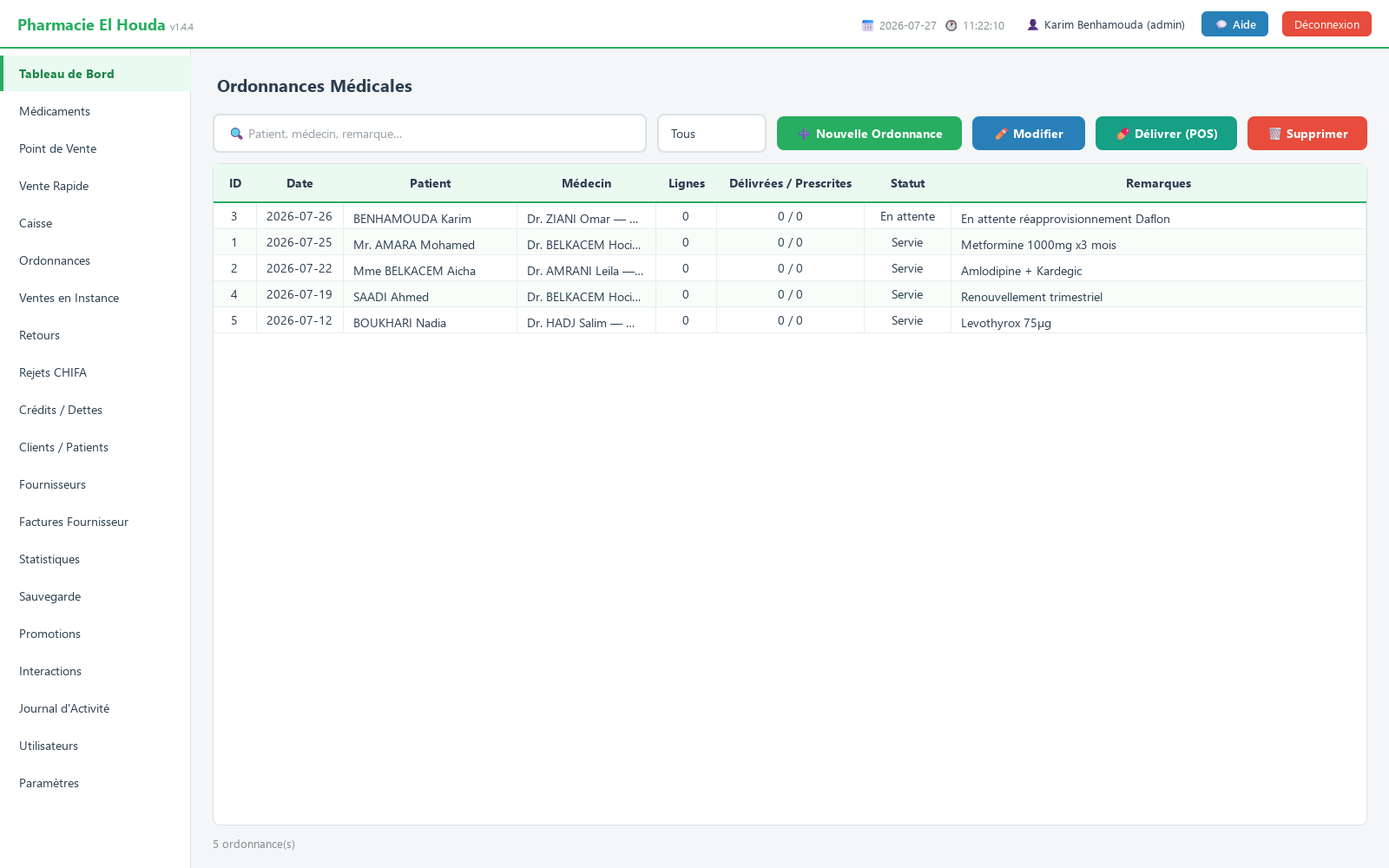
خانة 🔍 Patient, médecin, remarque… تبحث في اسم المريض والطبيب والملاحظات، وقائمة الحالة تعرض Tous أو حالة واحدة. الأعمدة: ID، Date، Patient، Médecin، Lignes، Délivrées / Prescrites، Statut (ملونة)، Remarques.
أسئلة شائعة
كيف أسجل وصفة طبية في PharmaPro؟
من Ordonnances اضغط Nouvelle Ordonnance، اختر المريض، أضف كل دواء مع الجرعة والكمية بزر Ajouter ligne، ثم Enregistrer.
كيف أصرف جزءًا من الوصفة فقط؟
اضغط Délivrer (POS)، احذف أو قلل في السلة ما لن يُصرف الآن، ثم F12. تصبح الوصفة Partielle ويمكن صرف الباقي لاحقًا بالطريقة نفسها.
لماذا لا أستطيع حذف وصفة؟
لأن جزءًا منها صُرف. غيّر حالتها إلى Annulée بدل الحذف.
هل يمكن طباعة الوصفة؟
نعم، افتح وصفة محفوظة بزر Modifier واضغط Imprimer PDF.
جرّب PharmaPro في صيدليّتك
15 يومًا مجّانًا بكلّ الميزات، ثمّ 45 000 دج مرّة واحدة.
حمّل وجرّب مجّانًااشترِ الترخيص