الخطوات باختصار
- افتح صفحة Médicaments واضغط Ajouter.
- اكتب الاسم والكمية وسعر البيع وسعر الشراء وتاريخ الصلاحية.
- اختر الصنف وامسح الباركود واختر المورد.
- أشّر Produit parapharmacie إذا كان المنتج شبه صيدلاني.
- اضغط Enregistrer.
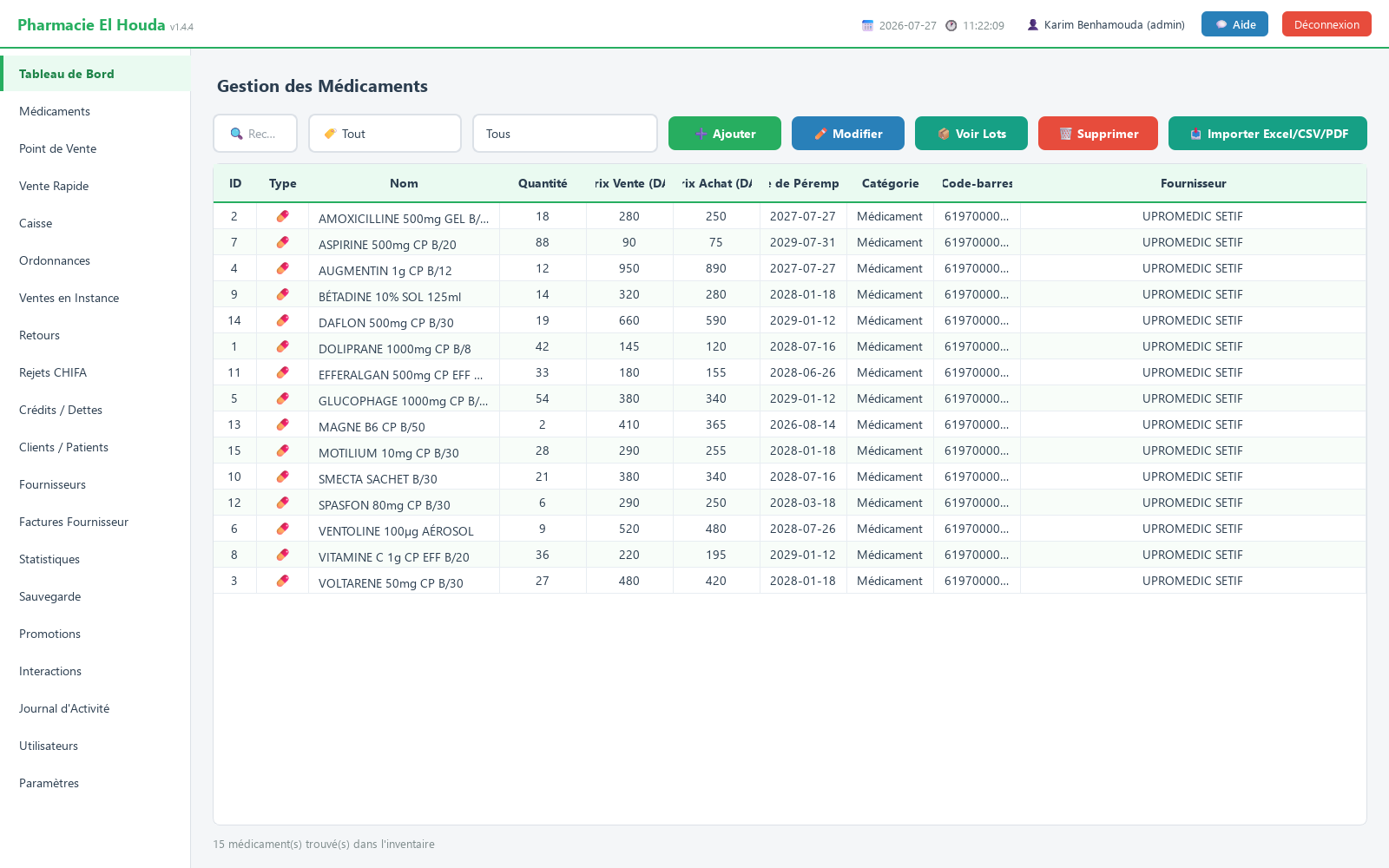
شاشة Gestion des Médicaments
في الأعلى شريط أدوات:
- خانة البحث 🔍 Rechercher par nom, catégorie...: تبحث في الاسم والصنف والباركود أثناء الكتابة.
- قائمة النوع: 🏷️ Tout أو 💊 Médicaments أو 🌿 Parapharmacie.
- قائمة التصفية: Tous، Stock faible (كمية موجبة تحت العتبة)، Rupture de stock (كمية صفر)، Expire bientôt (ينتهي خلال مدة التنبيه)، ثم الأصناف: Médicament، Parapharmacie، Cosmétique، Complément alimentaire، Matériel médical، Autre.
- الأزرار: ➕ Ajouter، ✏️ Modifier، 📦 Voir Lots، 🗑️ Supprimer، 📥 Importer Excel/CSV/PDF.
أعمدة الجدول: ID، Type (💊 دواء أو 🌿 شبه صيدلاني)، Nom، Quantité، Prix Vente (DA)، Prix Achat (DA)، Date de Péremption، Catégorie، Code-barres، Fournisseur. انقر على عنوان أي عمود للترتيب تصاعديًا ثم تنازليًا. الكمية تظهر بالأحمر إذا كانت صفرًا وبالبرتقالي إذا كانت تحت العتبة. أسفل الجدول عدد الأصناف المعروضة.
إضافة دواء أو منتج
- اضغط ➕ Ajouter؛ تفتح نافذة Ajouter Médicament.
- املأ الخانات (انظر الجدول أدناه). الخانات المعلّمة بنجمة إلزامية.
- اضغط 💾 Enregistrer.
| الخانة | المعنى |
|---|---|
| 📝 Nom * | اسم المنتج كما تبحث عنه عند البيع (الاسم التجاري، الجرعة، الشكل). |
| 📦 Quantité * | الكمية الموجودة الآن بالوحدة التي تبيع بها (علبة غالبًا). |
| 💰 Prix Vente (DA) * | سعر البيع للوحدة، وهو السعر الذي يظهر في نقطة البيع. |
| 💵 Prix Achat (DA) * | سعر الشراء للوحدة؛ يُستعمل لحساب الربح. |
| 📅 Date de Péremption * | تاريخ انتهاء الصلاحية؛ يُستعمل في تنبيهات الصلاحية. |
| 🗓️ Date d'enregistrement | تاريخ دخول السلعة (اليوم افتراضيًا). غيّره إذا كنت تُدخل استلامًا قديمًا. |
| 📂 Catégorie | أحد الأصناف الستة. |
| 🔖 Code-barres | اختياري لكنه ضروري للبيع بالماسح. |
| 🏭 Fournisseur | المورد من قائمة Fournisseurs، أو — Aucun —. |
| 🌿 Type | خانة Produit parapharmacie (avec TVA) للمنتجات شبه الصيدلانية. |
تعديل منتج أو حذفه
- تعديل: حدد السطر واضغط ✏️ Modifier أو انقر عليه نقرًا مزدوجًا، ثم احفظ بـ 💾 Enregistrer.
- حذف: حدد السطر واضغط 🗑️ Supprimer ثم أكّد. الحذف نهائي.
استيراد الكتالوج من Excel أو CSV أو PDF
زر 📥 Importer Excel/CSV/PDF يفتح نافذة Importer Médicaments / Parapharmacie (Excel / CSV / PDF):
- اضغط 📁 Choisir un fichier واختر ملف
.xlsxأو.csvأو.pdf(قائمة أسعار أو وصل تسليم من المورد). - راجع جدول Colonnes détectées (corrigez si besoin) :. البرنامج يخمّن عمود كل خانة من العناوين. الخانات الإلزامية معلّمة بـ ⭐: Désignation (nom du produit)، Quantité reçue، Prix d'achat HT (unitaire). إن أخطأ التخمين اختر العمود الصحيح ثم اضغط 🔄 Recharger l'aperçu avec ces colonnes.
- في جدول المعاينة يمكنك تعديل أي خلية (الاسم، الكمية، سعر الشراء، Prix VENTE (DA)، تاريخ الصلاحية) وإلغاء تأشير الأسطر التي لا تريدها.
- إذا لم يحتوِ الملف على سعر البيع: اكتب هامش الربح في خانة Marge (30% افتراضيًا) واضغط Appliquer (prix achat + marge)، ثم يمكنك التقريب بـ Arrondir à 5 DA أو 10 أو 50 وزر Arrondir.
- راجع الخيارين: Marquer tous les nouveaux produits comme 🌿 Parapharmacie وMettre à jour les produits existants (ajoute au stock + rafraîchit prix).
- اضغط 📥 Importer maintenant. في النهاية تعرض نافذة Import terminé عدد الجديد (Nouveaux) والمحدَّث (Mis à jour) والمتجاهل (Ignorés) والفاشل (Échoués).
- المنتج الموجود يُتعرَّف عليه بالاسم نفسه (دون اعتبار الأحرف الكبيرة والصغيرة): تُضاف الكمية المستوردة إلى مخزونه وتُستبدل أسعاره.
- المنتج دون سعر بيع يُباع بسعر الشراء؛ ينبهك البرنامج بنافذة Prix de vente manquant قبل المتابعة.
- المنتج الجديد دون تاريخ صلاحية يُسجَّل بتاريخ
2099-12-31ولا يظهر في تنبيهات الصلاحية. - ملف PDF ممسوح كصورة يُرفض: اطلب من المورد ملف Excel أو PDF نصيًا.
الأسعار، عتبة المخزون والتنبيهات
- سعر البيع في نقطة البيع هو Prix Vente (DA). إذا كانت هناك تخفيضة نشطة على المنتج في صفحة Promotions (للمسؤول)، يُخفَّض السعر تلقائيًا عند إضافته إلى السلة.
- الربح لكل بيع = (سعر البيع − سعر الشراء) × الكمية.
- عتبة المخزون ومدة تنبيه الصلاحية تُضبطان في Paramètres ← Alertes et Seuils (Seuil stock faible = 10، Alerte peremption (jours) = 30 افتراضيًا)، وهي عامة لكل المنتجات.
- المنتج الذي كميته صفر لا يظهر في بحث Point de Vente.
نصائح وأخطاء شائعة
- وحّد طريقة كتابة الأسماء (مثال:
DOLIPRANE 1000MG CP B/8): الاستيراد يطابق المنتجات بالاسم الحرفي، واسم مكتوب بطريقتين يعطي منتجين. - أدخل الباركود لكل منتج يُباع كثيرًا: يكفي عندها المسح ثم Entrée في نقطة البيع.
- استعمل التصفية Rupture de stock قبل طلبية المورد، وExpire bientôt مرة في الأسبوع.
- لا تحذف منتجًا له مبيعات لمجرد نفاده؛ اتركه بكمية صفر.
أسئلة شائعة
كيف أستورد قائمة الأدوية من ملف Excel إلى PharmaPro؟
من صفحة Médicaments اضغط Importer Excel/CSV/PDF، اختر الملف، صحّح الأعمدة الإلزامية (الاسم، الكمية، سعر الشراء)، ثم اضغط Importer maintenant.
لماذا صُنّفت كل الأدوية المستوردة كشبه صيدلانية؟
لأن خيار Marquer tous les nouveaux produits comme Parapharmacie مؤشَّر افتراضيًا في نافذة الاستيراد. ألغِ تأشيره قبل استيراد الأدوية.
هل يضاعف الاستيراد المنتجات الموجودة؟
لا إذا كان الاسم مطابقًا: تُضاف الكمية إلى المنتج الموجود وتُحدَّث أسعاره، بشرط تأشير خيار Mettre à jour les produits existants.
أين أضبط عتبة المخزون المنخفض؟
في Paramètres ← Alertes et Seuils ← Seuil stock faible (10 افتراضيًا). القيمة عامة لكل المنتجات.
لماذا لا يظهر منتج في نقطة البيع؟
نقطة البيع لا تعرض إلا المنتجات ذات الكمية الأكبر من صفر. تحقق من كميته في صفحة Médicaments.
جرّب PharmaPro في صيدليّتك
15 يومًا مجّانًا بكلّ الميزات، ثمّ 45 000 دج مرّة واحدة.
حمّل وجرّب مجّانًااشترِ الترخيص