الخطوات باختصار
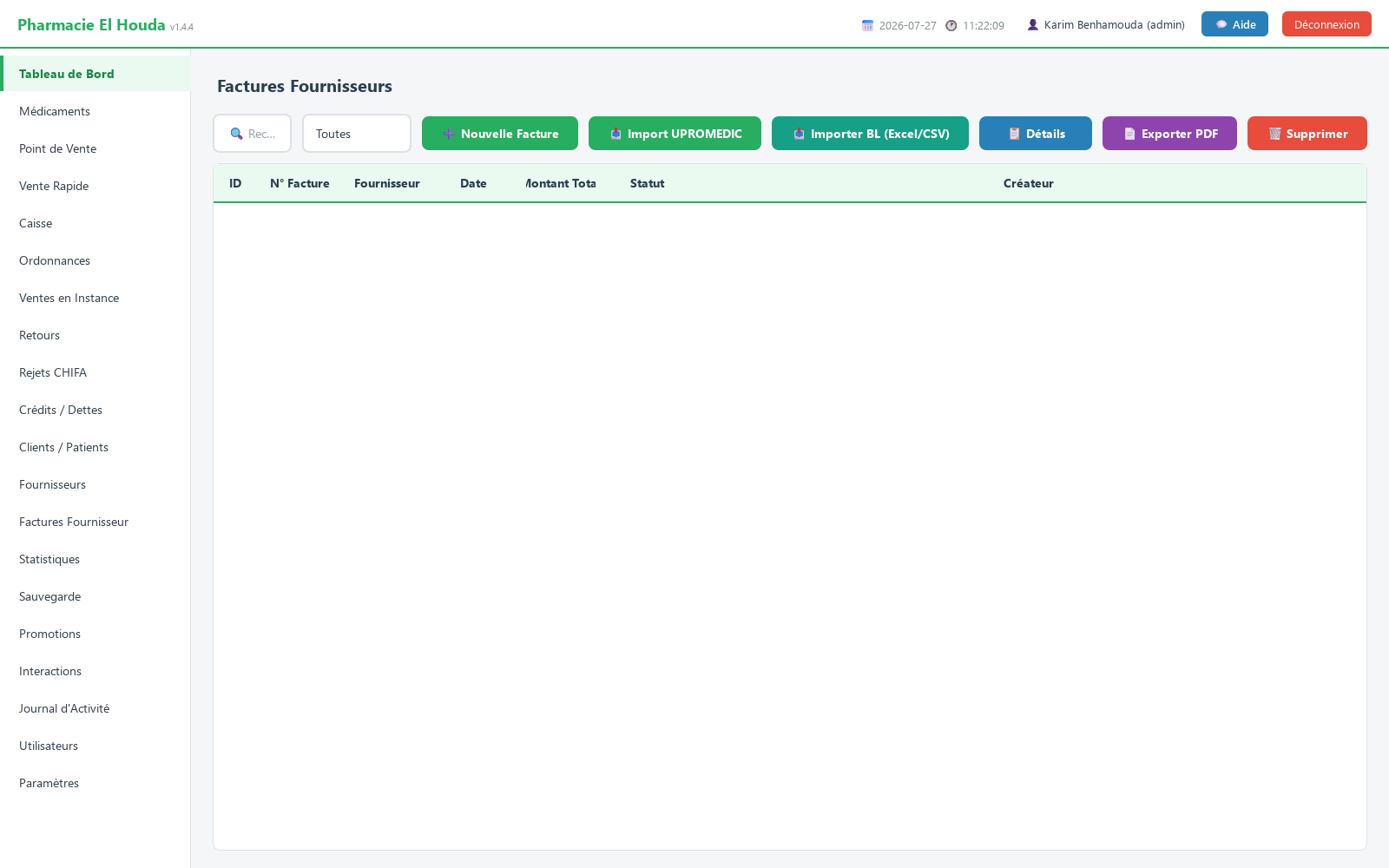
- افتح Factures Fournisseur واضغط 📥 Importer BL (Excel/CSV).
- اضغط Parcourir... واختر ملف المورّد (.xlsx أو .xlsm أو .csv).
- اربط الأعمدة الإجبارية: الاسم، الكمية المستلمة، سعر الشراء HT، ثم Suivant.
- اختر المورّد وأدخل رقم الوصل والتاريخ والحالة.
- راجع المعاينة وعمود Avertissements.
- اضغط Importer وأكّد؛ تُنشأ نسخة احتياطية تلقائيًّا قبل الاستيراد.
بطاقة المورّد
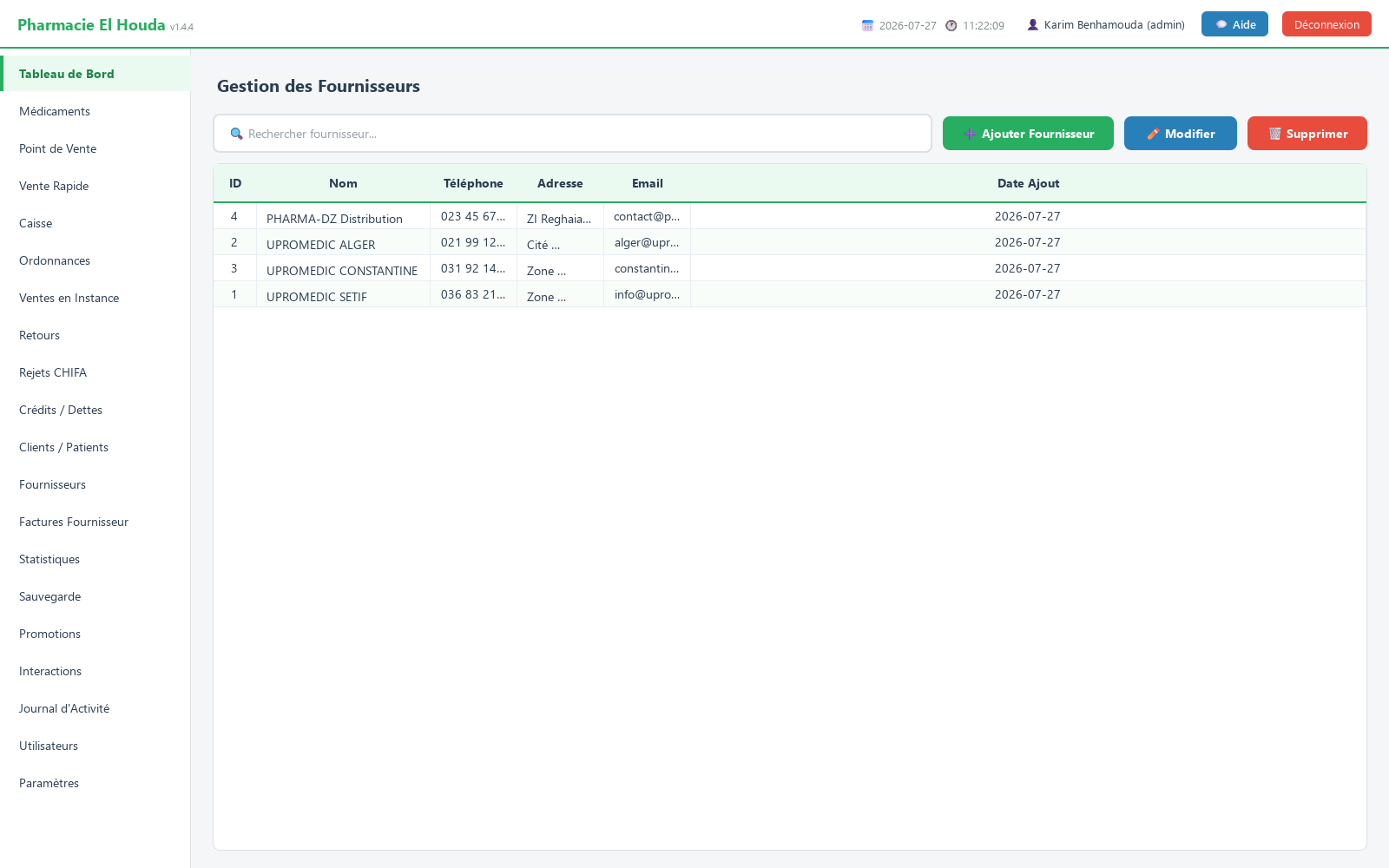
افتح Fournisseurs من القائمة. عنوان الصفحة Gestion des Fournisseurs، والأعمدة: ID، Nom، Téléphone، Adresse، Email، Date Ajout.
- اضغط ➕ Ajouter Fournisseur.
- أدخل 🏭 Nom * (إجباري)، ثم اختياريًّا Téléphone و📍 Adresse و📧 Email.
- اضغط 💾 Enregistrer.
التعديل بـ ✏️ Modifier أو بالنقر المزدوج، والحذف بـ 🗑️ Supprimer. البحث يطابق الاسم أو الهاتف.
إدخال فاتورة مورّد يدويًّا
- افتح Factures Fournisseur واضغط ➕ Nouvelle Facture.
- اختر 🏭 Fournisseur * من القائمة (يجب أن يكون مسجَّلًا).
- 📄 N° Facture يُقترح تلقائيًّا حسب ترقيم الفواتير في الإعدادات؛ يمكنك كتابة رقم المورّد بدلًا منه. الرقم المكرّر يُرفض برسالة Ce numéro de facture existe déjà.
- حدّد 📅 Date و📌 Statut (En attente أو Payée) و📝 Remarques.
- أضف الأسطر: امسح الشريط الرمزي في 🔖 Scan code-barres : ثم Entrée (يُبحث بالرمز أولًا ثم بجزء من الاسم)، أو اضغط ➕ Ajouter Ligne واختر الدواء.
- لكل سطر: Quantité، Prix Unit. (يُملأ بسعر الشراء المسجَّل ويمكن تعديله)، Péremption. المجموع 💰 Total يُحسب مباشرة.
- اضغط 💾 Enregistrer la Facture.
عند الحفظ تُنشأ دفعة (lot) لكل سطر بتاريخ انتهاء صلاحيتها، ويزيد مخزون الدواء — انظر الدفعات وFEFO. كما يُنشأ ملف e-Facture بصيغة JSON ويظهر مساره في رسالة النجاح.
البحث في الفواتير، التفاصيل، PDF والحذف
- التصفية حسب الحالة: Toutes، En attente، Payée، Annulée؛ والبحث برقم الفاتورة.
- 📋 Détails (أو النقر المزدوج) يعرض أسطر الفاتورة.
- 📄 Exporter PDF يُنشئ فاتورة A4 قابلة للطباعة.
- 🗑️ Supprimer يحذف الفاتورة وأسطرها.
زرّ 📷 Scanner Facture (OCR) داخل نافذة الفاتورة اختياري: يعمل فقط إذا ثُبِّت برنامج Tesseract OCR على الحاسوب بشكل منفصل، وإلا يعرض تعليمات التثبيت. الأسطر المقروءة من الصورة تقريبية: راجع كل سطر قبل الحفظ.
استيراد وصل التسليم من Excel أو CSV (4 مراحل)
في Factures Fournisseur اضغط 📥 Importer BL (Excel/CSV). يعمل مع أي مورّد يرسل ملفًّا بصيغة .xlsx أو .xlsm أو .csv (صيغة .xls القديمة غير مقبولة: احفظ الملف من Excel بصيغة xlsx).
- ÉTAPE 1 / 4 — Fichier: اضغط Parcourir... واختر الملف. يظهر عدد الأعمدة والأسطر المكتشفة. عناوين الخلايا المدمجة أعلى ملف Excel تُتجاهل، وفاصل CSV وترميزه يُكتشفان تلقائيًّا.
- ÉTAPE 2 / 4 — Colonnes: لكل حقل اختر العمود المقابل في ملفك. الإجبارية: Désignation (nom du produit)، Quantité reçue، Prix d'achat HT (unitaire). الاختيارية: Prix de vente / PPA، Date de péremption، Catégorie، Code-barres. يقترح البرنامج التطابق من عناوين الأعمدة، وتصحّحه يدويًّا عند الحاجة. يمكنك أيضًا ضبط Catégorie par défaut : وIgnorer les N premières lignes :.
- ÉTAPE 3 / 4 — Facture: Fournisseur * (اختر أو اكتب اسمًا جديدًا)، N° Facture / BL *، Date *، Statut (Payée / En attente / Annulée)، Montant total HT (اتركه صفرًا ليُحسب من الأسطر)، Remarques.
- ÉTAPE 4 / 4 — Aperçu et import: راجع الجدول (Désignation، Qté، Prix HT، PPA، Péremption، Avertissements) ثم اضغط Importer وأكّد.
ماذا يحدث عند الاستيراد؟
- تُنشأ نسخة احتياطية كاملة للقاعدة قبل أي تغيير، ويظهر مسارها في رسالة النجاح.
- أسطر المجموع (Total، TVA، Net à payer…) والأسطر بلا اسم تُتجاهل؛ والسطران المتتاليان لنفس المنتج بنفس السعر (مثل الوحدات المجانية) يُدمجان في سطر واحد.
- المنتج الموجود (نفس الاسم تمامًا، بلا اعتبار للحروف الكبيرة والصغيرة): تُضاف الكمية، ويُستبدل سعر الشراء، ويُستبدل سعر البيع وتاريخ الانتهاء فقط إن كان عمودهما مملوءًا.
- المنتج غير الموجود يُنشأ في Médicaments؛ وإن لم يُقرأ تاريخ الانتهاء يُسجَّل 2099-12-31 مؤقتًا — صحّحه لاحقًا.
- يُحفظ تطابق الأعمدة لهذا المورّد، فيُعاد استعماله في الوصل التالي.
- إعادة استيراد نفس رقم الفاتورة لنفس المورّد تُرفض (Import refusé) لتفادي مضاعفة المخزون.
استيراد فواتير UPROMEDIC
إن كان مورّدك يعمل عبر UPROMEDIC وأعطاك معرّفات الصيدلية، يمكنك سحب فواتيرك ووصولاتك الإلكترونية مباشرة (يتطلّب اتصالًا بالإنترنت).
- اضغط 📥 Import UPROMEDIC. في أول مرة تُطلب الإعدادات (Configuration UPROMEDIC)؛ ويمكن فتحها لاحقًا بالنقر بالزرّ الأيمن على الزرّ نفسه.
- اختر 🏢 Filiale UPROMEDIC، وأدخل 👤 Utilisateur officine و🔑 Mot de passe، ثم 🧪 Tester la connexion و💾 Enregistrer.
- في نافذة Importer factures UPROMEDIC حدّد 📅 Depuis le: (افتراضيًّا تاريخ آخر مزامنة، أو 30 يومًا في المرة الأولى) ثم 🔄 Actualiser.
- الفواتير المستوردة سابقًا تظهر رمادية ولا يمكن تحديدها. استعمل ☑ Tout cocher أو ☐ Tout décocher، ثم 📥 Importer la sélection.
في النهاية يظهر ملخّص: Importées، Ignorées (doublons)، Échouées. تُنشأ الأدوية الجديدة تلقائيًّا، وتُنشأ دفعة لكل سطر له تاريخ انتهاء صلاحية.
أسئلة شائعة
كيف أستورد وصل تسليم المورّد من ملف Excel في برنامج الصيدلية؟
في Factures Fournisseur اضغط «📥 Importer BL (Excel/CSV)»، اختر الملف، اربط أعمدة الاسم والكمية وسعر الشراء، أدخل المورّد ورقم الوصل، ثم راجع المعاينة واضغط Importer.
هل يمكن استيراد نفس الوصل مرتين عن طريق الخطأ؟
لا. إذا كان رقم الفاتورة موجودًا لنفس المورّد يُرفض الاستيراد حتى لا يتضاعف المخزون.
لماذا ظهر دواء مكرّر بعد استيراد الوصل؟
لأن اسم المنتج في ملف المورّد يختلف عن اسمه في الكتالوج؛ المطابقة تتمّ بالاسم الحرفي. وحّد الاسمين أو صحّح المنتج بعد الاستيراد.
لماذا لا أستطيع إنشاء فاتورة مورّد جديدة؟
يجب أولًا ملء N° RC وNIF في Paramètres ← Informations fiscales.
هل يعيد حذف الفاتورة المخزون كما كان؟
لا. الحذف يمحو الفاتورة وأسطرها فقط؛ صحّح الكميات يدويًّا في صفحة الأدوية.
جرّب PharmaPro في صيدليّتك
15 يومًا مجّانًا بكلّ الميزات، ثمّ 45 000 دج مرّة واحدة.
حمّل وجرّب مجّانًااشترِ الترخيص